
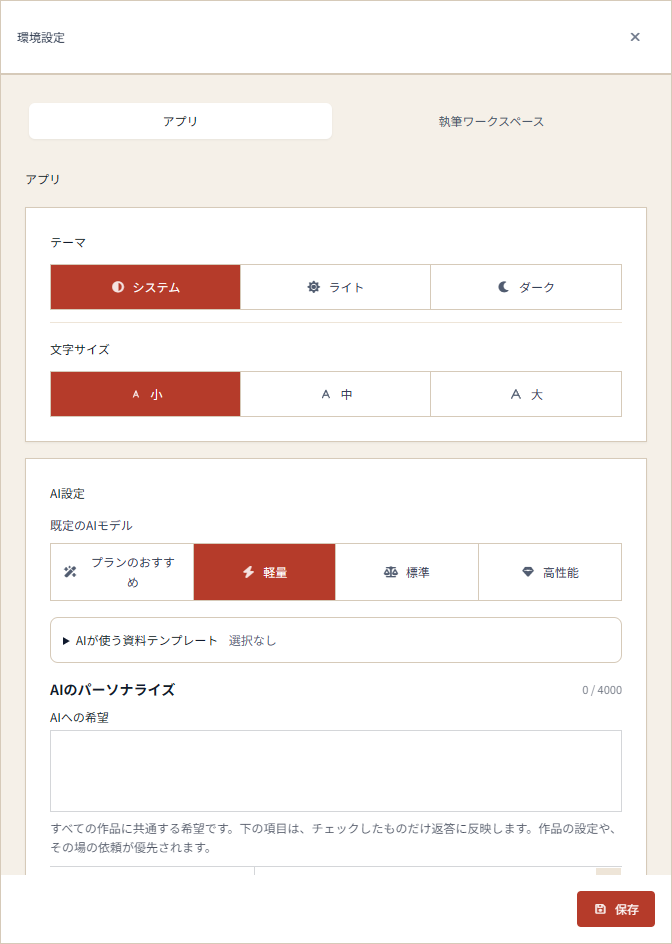
Web版の環境設定で、項目によって異なっていた選び方を見直しました。テーマ、文字サイズ、既定のAIモデル、読み上げ方式、バッジの演出と効果音などを、横並びの選択ボタンにそろえています。
「保存」ボタンは、環境設定の下部に常に表示するようにしました。「アプリ」「執筆ワークスペース」のどちらでも、設定内容をスクロールした位置から保存できます。
原稿エディターでツール名を非表示にしている場合も、アイコンにマウスを重ねると操作名を確認できます。PCの執筆画面では、音声入力のボタンを「元に戻す」の左へ移し、原稿欄の下にあった余白も整理しました。
あわせて、参考資料のMarkdownエディターは通常の画面と同じ書体・文字サイズにそろえ、配色は原稿エディターに合わせました。AIとの相談では、実行ログの進捗が重複して見える表示を整理しています。