
既存作品の移行手順
手元の原稿と設定資料を選び、新しい作品として取り込みます。ファイルの選択から、確認への回答、取り込み結果の確認までを画面で紹介します。
1. 移したい作品のファイルを用意する
原稿が1ファイルでも、章ごとに分かれていても始められます。人物設定やプロットなどの資料も、一緒に選べます。原稿用・資料用に仕分けたり、専用の形式へ変換したりする必要はありません。
ファイル形式の例
- 文書
- Word(.docx)、PDF(.pdf)、テキスト(.txt)、Markdown(.md)など
- 表・データ
- Excel(.xlsx)、CSV(.csv)、JSON(.json)など
- 画像
- PNG(.png)、JPEG(.jpg / .jpeg)、WebP(.webp)、GIF(.gif)など
- 圧縮ファイル
- ZIP(.zip)、7z(.7z)、RAR(.rar)、TAR(.tar / .tar.gz / .tgz)など
画像は画像資料として保存します。形式や内容によって読み取れない場合は、取り込み中にお知らせします。
- 選び方は、ファイル1個・複数ファイル・フォルダー・ZIPなどの圧縮ファイル。フォルダーを選べない環境では、複数ファイルかZIPを使います。
- 現在の受付上限は、1ファイル25 MB、合計100 MB、最大500ファイルです。圧縮ファイルには展開後の容量・件数などの上限もあります。開始画面の表示を確認してください。
- 取り込み先は新しい作品です。既存の作品へ一括追加・上書きする操作ではありません。
このページでは、架空の作品『雨の港町』を例にします。第1章の旧版と新版、第2章、登場人物の資料、読み取れない旧資料が混ざっているケースです。画像はクリックすると拡大できます。
2. 「新しい作品」からファイルを選ぶ
プロジェクトの一覧で「新しい作品」を開き、題名を入力します。「原稿・資料を取り込む(任意)」で、ファイルまたはフォルダーを選びます。
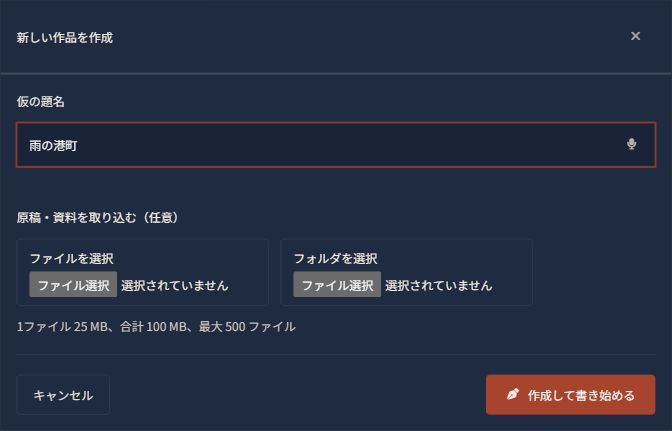
選んだファイルが一覧に並びます。追加で選ぶことも、不要なものを「除外」することもできます。対象を確かめて「取り込みを開始(100ポイント)」を押します。
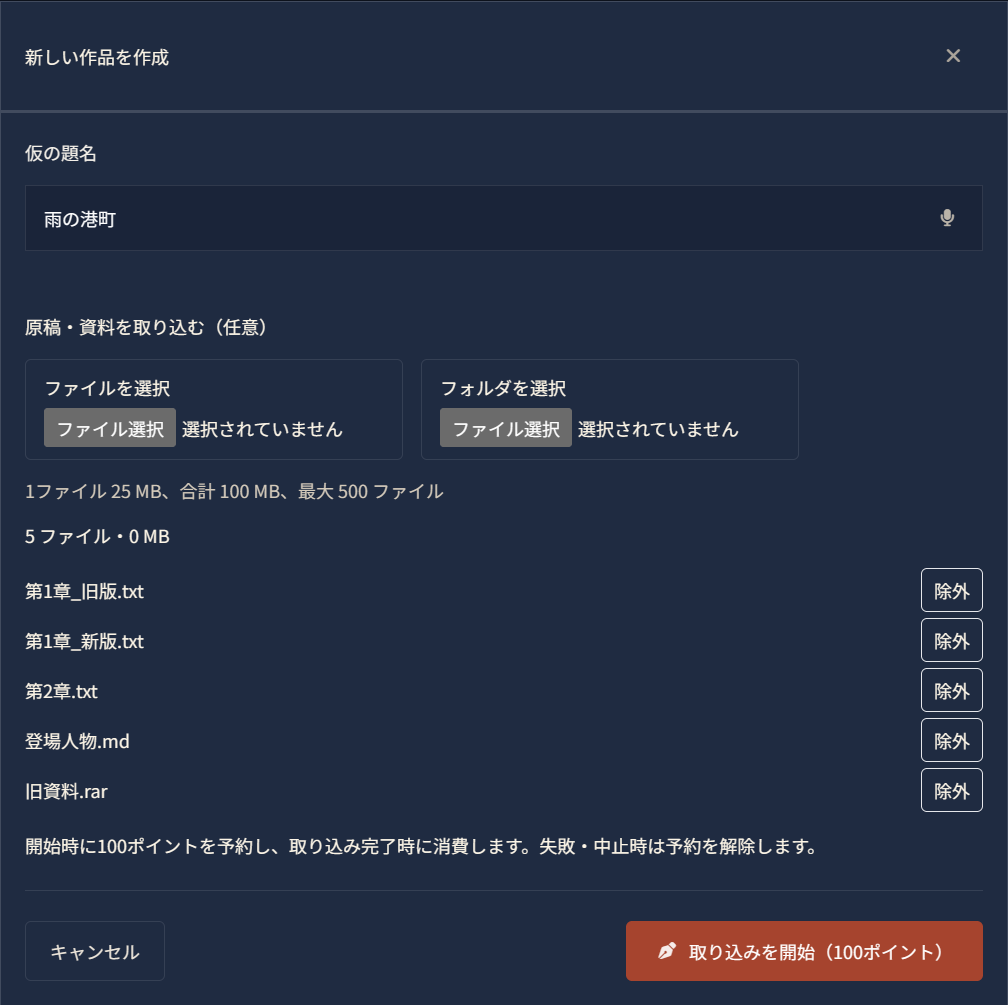
開始時に100ポイントを予約し、完了時に消費します。失敗・中止した場合は予約が解除されます。一部だけ取り込む場合も、確認して完了すると100ポイントを消費します。
3. 進み具合を確認する
開始すると、現在の作業が表示されます。ファイルの構成確認、読み取り、保存など、処理に応じて表示が変わります。時間がかかる場合も、同じ取り込みを作り直さず、この画面で状況を確認できます。
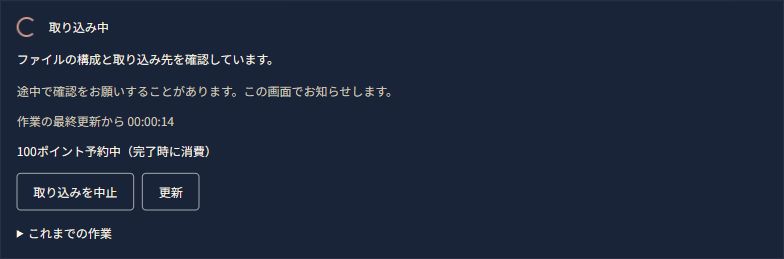
途中で作者の判断が必要になることがあります。確認事項があると、画面内の案内とブラウザーのタブ名が変わります。「確認に答える」から内容を確認し、選択してください。ほかのファイルの処理が続いている間も回答できます。過去の進み方は「これまでの作業」で見られます。
アップロードが終わった後は、画面を離れても処理が続きますが、確認が必要なところで回答を待ちます。戻るときは、プロジェクト一覧の「作品取り込み」から作品名を選びます。「確認が必要です」と表示されている場合は、取り込み画面で回答します。

4. 必要な確認に答える
どの版を使うかなど、作者の判断が必要な場合は、理由と選択肢が表示されます。ファイル名や日付から判断できれば、そのまま選べます。内容を確かめたい場合は「元ファイルをダウンロード」で手元へ保存し、対応するアプリで開いてください。
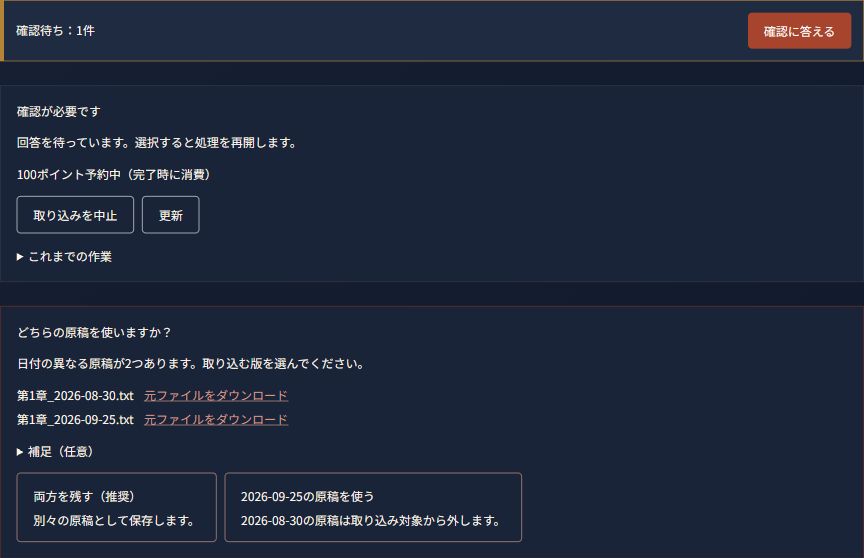
確認内容はファイルによって変わります。名前や構成だけで判断できることは先に聞き、内容を読む必要があることは読み取り後に聞く場合があります。曖昧さがなければ、確認を挟まず進みます。
読み取れないファイルがあったら
形式が未対応、ファイルが破損しているなど、読み取れない場合は理由を確認します。この例では、暗号化された旧資料のRARファイルを除いて進めるか、今回は中止するかを選びます。残りが重要な資料なら、中止して元のアプリから別形式で書き出す、圧縮ファイルを展開するなどして、あらためて取り込んでください。
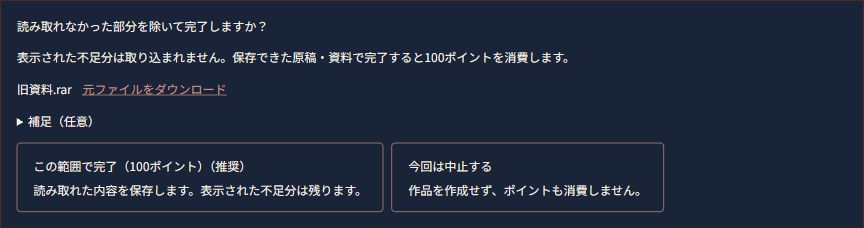
PDF、Word、表計算などを選べても、すべての内容を正しく読み取れるとは限りません。単独の画像は画像資料として残します。圧縮形式はZIP・TAR・TAR.GZ・7z・RARに対応しますが、暗号化・分割・破損などで読み取れない場合があります。
5. 結果を確かめて、作品を開く
完了したら「ファイルごとの結果」を見ます。件数が多いときは、一覧の中をスクロールして確認できます。どのファイルが原稿や参考資料になったか、対象外になったものは何かを確認してから「作品を開く」へ進みます。
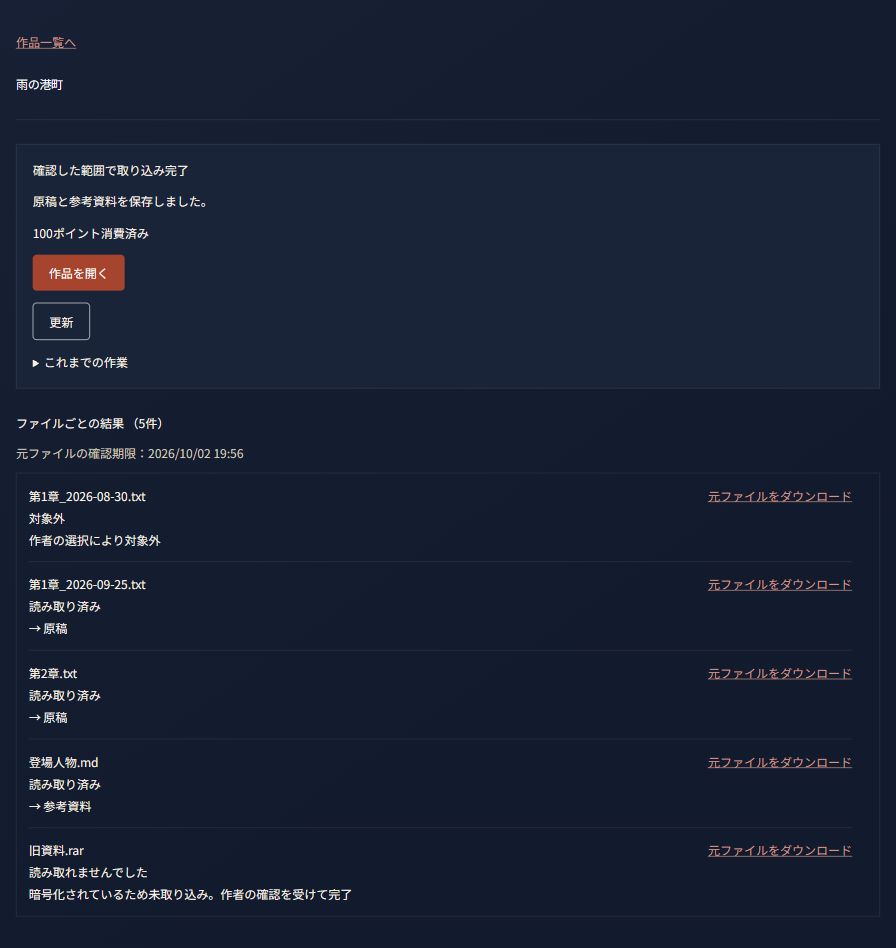
作品を開いたら、原稿の順番、本文の抜け、人物設定や世界設定の重要な情報を元データと照らして確認してください。画像資料は、必要な画像が残っているかも確かめます。確認できるまでは、手元の元データを残しておきましょう。
取り込み画面の元ファイルには確認期限があります。現在は開始から7日間です。画面に表示された期限を確認し、必要なら先にダウンロードしてください。期限は元ファイル用の保管期限で、作成済みの作品が7日で消えるという意味ではありません。