
機能紹介
NovelShaftの機能一覧
できることを一覧で見渡し、気になる機能の詳しい説明や画面例を確認できます。
- 掲載機能
- 123 件
- カテゴリー
- 11 分野
- 画面例
- Web版
該当する機能はありません。別の言葉で検索してください。
機能名一覧
機能名を選ぶと、詳しい説明と画面例へ移動できます。
作品とプロジェクト
- プロジェクト作成 題名から、新しい作品の作業場所を作ります。
- 既存作品の取り込み 手元の原稿や資料を、Web・iOSで作品へ取り込みます。
- 取り込みの進捗・中止 取り込みの進み具合を確認し、途中で中止できます。
- 採用する原稿・資料の確認 別稿や資料の内容を確認し、採用するものを選びます。
- 取り込みの途中から再開 保存期間内の取り込みを、途中から開き直せます。
- 取り込み結果・元ファイルの確認 保存された内容と、期限内の元ファイルを確認できます。
- 初回サンプル作品 原稿・資料・会話入りのサンプル作品で使い方を試せます。
- プロジェクト一覧 作品の一覧から、続きの執筆を始められます。
- 作品名の変更・作品の削除 作品の題名を変え、不要な作品は確認して削除できます。
- 日本語・英語の作品作成 日本語・英語それぞれの言語で作品を作れます。
- Web・モバイルでの作品共有 Web・iOSから、同じアカウントの作品を開けます。
ダッシュボードと執筆進捗
執筆ワークスペース
- 執筆ワークスペース 作品の相談、構成、本文を同じ作業場所で扱います。
- 原稿・参考資料・作品設定の切り替え 作品を開いたまま、原稿・資料・設定を切り替えます。
- 作業領域の幅調整 広いWeb画面で、相談欄や編集欄の幅を調整できます。
- AI作業結果からの移動 AIの作業結果から、保存された原稿や資料を開けます。
- 原稿・参考資料の保存 Webは自動保存、iOSは保存操作で編集を作品に残します。
- 未保存下書きの回復と競合の確認 端末の未保存入力を戻し、最新版との競合を確認します。
- 作品全体の「戻る・進む」 作品に保存された変更をまとめて戻し、やり直せます。
- 執筆方針の設定 この作品だけの文体や表記の指示を設定できます。
AIとの相談
- AIチャット 作品について相談し、アイデアや文章の試案を得られます。
- 音声入力・文字起こし 録音を文字に変換し、入力に使えます。
- 録音の再試行・認識結果の確認 失敗した録音を再試行し、認識結果を確認できます。
- スレッド管理 人物や場面など、話題ごとに会話を分けて管理します。
- AIモデルの選択 プランで使えるモデルを、既定や今回の相談に選べます。
- AIの個性設定 AIの応答の雰囲気を、4種類から選べます。
- すべての作品に共通するAIへの指示 全作品に共通する、AIへの文体や回答の希望を保存します。
- 回答候補 AI回答の候補から、次に相談する内容を選べます。
- 応答の停止 進行中のAI処理の停止を要求し、結果を確認します。
- 応答中の入力 AIの応答を待ちながら、次の相談文を準備できます。
- イメージ画像の生成 依頼したイメージをAIで生成し、相談内で確認します。
- 会話内の図解 関係や出来事の流れを、会話内の図で確認できます。
- イメージ画像の調整・保存 生成画像の別案を作り、確認して参考資料へ保存します。
- 原稿・参考資料を参照した相談 作品の原稿・資料を踏まえて、AIに相談できます。
- 創作知識を参照した相談 創作知識を踏まえて、物語の構成や表現を相談できます。
- 原稿・参考資料の参照タグ 見てほしい原稿や資料を、相談文に指定できます。
- AIの処理状況 AIが進めている作業と結果を、会話内で確認します。
- AIによる原稿の作成・編集 会話で原稿の作成・編集を依頼し、変更を確認できます。
- AIによる参考資料の作成・整理 AIに資料の作成・編集やフォルダーへの整理を頼めます。
- 送信・文字起こしの再試行 失敗した送信や文字起こしを、残った入力で再試行します。
- 未送信の相談文の復元 同じブラウザーのタブで、未送信の相談文を戻せます。
- AI回答のコピー・評価・報告 AI回答をコピーし、評価や問題の報告ができます。
- AI回答の読み上げ AI回答を、端末音声や自然なAI音声で聞けます。
- AI回答の自動読み上げ 設定後の新しいAI回答を、自動で読み上げます。
- 同じ依頼の再実行 対応する最新のAI回答を、同じ依頼で作り直せます。
原稿
- 原稿エディター 見出しと本文を、一続きの編集画面で書けます。
- ルビ管理 語句の読み方を登録し、原稿へルビを表示できます。
- 原稿アウトライン 章や節を階層で見渡し、本文へ移動できます。
- 原稿の追加・削除・並べ替え 章や本文を追加・削除し、順序や階層を変えられます。
- 文字数・単語数の確認 言語に応じた文字数・単語数を確認できます。
- 作品の字数・単語数目標 作品の本文量に目標を設定し、進捗を確認できます。
- 原稿の検索 条件を選び、原稿全体や対象の章を検索できます。
- 名前・用語・別名の一括検索 人物名・用語・別名をまとめて探せます。
- 1件ずつ置換 検索で見つかった箇所を、一件ずつ置き換えます。
- 一括置換と変更プレビュー 変更前後を確認し、検索結果をまとめて置き換えます。
- 定型文 よく使う文章を保存し、選択位置へ挿入できます。
- 編集競合の保護 他の編集と競合したとき、入力を守って確認できます。
参考資料
- 参考資料のフォルダー管理 作品の参考資料を、フォルダーに整理できます。
- 自由記述の参考資料 設定や調査メモを、自由な文章で保存できます。
- 外部ファイルの取り込み 手元の対応ファイルを、作品の参考資料へ取り込みます。
- 構造化参考資料 人物やプロットなどを、用意された項目で整理します。
- 参考資料の表編集 Webで、構造化参考資料の項目を表として編集できます。
- 参考資料のExcel入出力 Webで、資料をExcelへ書き出し、確認して取り込めます。
- 参考資料内の検索・項目編集 Webで、資料内の行を検索し、項目の構成を編集します。
- プロット・章構成・シーンカード プロットや場面を、構成やカード形式で整理できます。
- 人物・場所・世界設定 人物・場所・世界の設定を、項目ごとに記録します。
- 時系列 作品内の出来事を、一覧や年表で整理できます。
- 人物相関図 人物同士の関係を、図と文字の一覧で整理できます。
- 家系図 家族の関係を、世代を意識した図で整理できます。
- 参考資料への画像添付 設定資料に、画像と説明を関連付けられます。
- 参考資料の集中表示 Webで資料一覧を閉じ、編集欄を広く使えます。
創作アシスト
読み書きの環境
- テーマ設定 端末ごとに、自動・ライト・ダークの表示を選べます。
- 画面の文字サイズ 端末に合わせて、画面の文字サイズを調整できます。
- 横書き・縦書き 日本語原稿を、横書き・縦書きで切り替えて表示します。
- 原稿のフォント設定 見本を確認しながら、原稿の書体を選べます。
- ツール名の表示 Webの編集ツールを、名前付き・アイコン中心で表示します。
- 標準読み上げ AI利用枠を使わず、端末の音声で原稿や回答を聞けます。
- 自然なAI読み上げ AI利用枠を使い、自然なAI音声で原稿や回答を聞けます。
- 読み上げ音声・速度設定 原稿とAI回答に共通の音声・再生速度を選べます。
- 読み上げ位置の追従 Webで、読み上げ中の原稿位置に表示を追従できます。
原稿の取り出しと公開
- 出力する原稿範囲の選択 作品全体か、選んだ章・本文を書き出せます。
- Text・Markdown・Word出力 原稿をText・Markdown・Wordファイルへ書き出せます。
- PDF出力 用紙やページ番号を設定し、横書きPDFへ書き出せます。
- EPUB出力 著者名や任意の表紙を付け、EPUBへ書き出せます。
- 出力履歴・ダウンロード・共有 作成状況や履歴を確認し、期限内にファイルを取り出します。
- 公開範囲の設定 非公開・限定公開・一般公開から、公開範囲を選べます。
- 公開用の作品名・作者名・紹介文 読者へ表示する作品名・作者名・紹介文を設定します。
- 公開内容の更新 編集した原稿やルビを、操作して読者ページへ反映します。
- 公開URLの共有 公開URLをコピーし、読者へ共有できます。
- 読者向け作品ページ 公開作品の本文・目次・ルビを、ブラウザーで読めます。
- 読書表示の調整・読書位置の保存 読書の表示を調整し、同じブラウザーで続きから読めます。
- 読者ページの読み上げ 読者ページの本文を、対応する端末音声で聞けます。
- 目次・キーボードでの読書操作 目次やキーボードで、読む場所や読み上げを操作できます。
- 公開後の変更・停止 公開内容や範囲を変え、公開を停止できます。
プランとAI利用枠
アカウントと安全
- プロフィール設定 サービスで使う表示名などを管理できます。
- 使用言語 画面の使用言語を、日本語・英語に切り替えられます。
- 会員登録・ログイン メールや対応する外部アカウントでログインできます。
- メールアドレス管理 本人確認を行い、メイン・サブメールを管理できます。
- パスワード管理・再設定 パスワードを管理し、本人確認後に再設定できます。
- 外部ログイン管理 対応する外部アカウントのログイン方法を管理できます。
- 多要素認証 認証アプリによる、追加の本人確認を設定できます。
- アカウント削除 アカウント削除を申し込み、処理状況を確認できます。
- 公開作品・作者の報告 公開作品や作者の問題を、理由とともに報告できます。
詳しい説明・画面例
掲載画像はWeb版の実画面を使った操作例です。架空の作品や取り込み結果を表示し、紹介する機能の部分を撮影しています。画像を選ぶと拡大できます。画面の配置は端末の幅や更新により変わる場合があります。Web版・モバイル版の対応差や利用条件は、各機能の説明をご確認ください。
作品とプロジェクト
新しい作品の作成、既存原稿・資料の取り込み、一覧からの再開、端末間での共有を行えます。
11 件
- プロジェクト作成
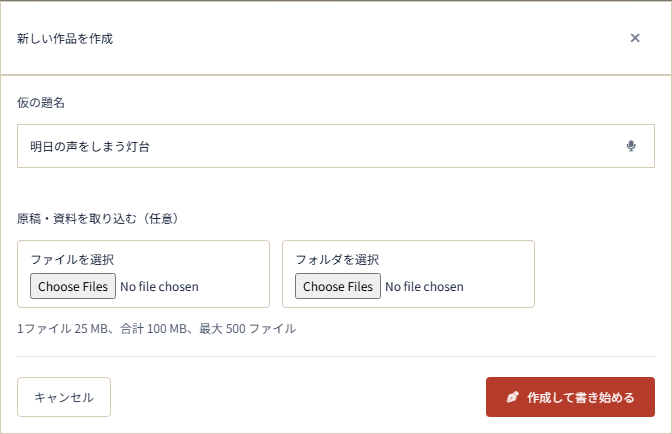
- 仮の題名を入力して、作品ごとの作業場所を作成します。作成後の最初の相談では、書きたいことや今あるアイデアを選択肢・自由文・音声で伝えられます。
-

題名だけで作成するか、手元のファイルを選んで取り込むかを選べます。 - 既存作品の取り込み
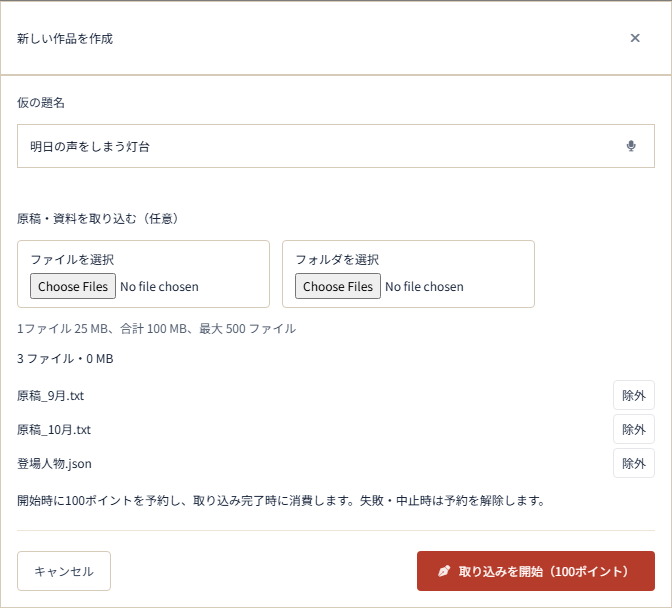
- Web版とiOS版で、作品を作るときに手元の原稿や設定資料を選び、原稿・参考資料として整理できます。複数ファイルとZIPに対応し、Web版では対応ブラウザーでフォルダーも選べます。iOS版ではフォルダーを圧縮して選びます。Word、Excel、PDF、テキスト、JSONなどを扱い、上限は1ファイル25 MB、合計100 MB、500ファイルです。開始時にAI利用枠100を確保し、完了時に使用します。保存プランの上限も適用されます。
- 対応ファイルと取り込み手順を見る
-

Web版の画面例です。取り込むファイルと、開始前に確認する容量・ファイル数・利用枠の条件です。 - 取り込みの進捗・中止
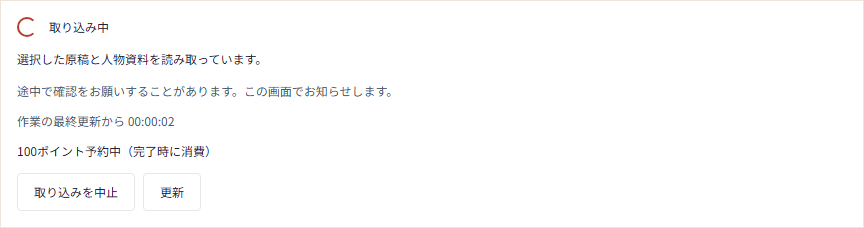
- Web版とiOS版で、処理中の作業、最後の更新からの時間、確認が必要な状態を見られます。取り込みを中止することもできます。完了前に失敗・中止・期限切れで終了した場合は、確保していたAI利用枠を解放します。
-

Web版の画面例です。処理の状態と、最後に確認できた作業の更新からの時間を確認できます。 - 採用する原稿・資料の確認
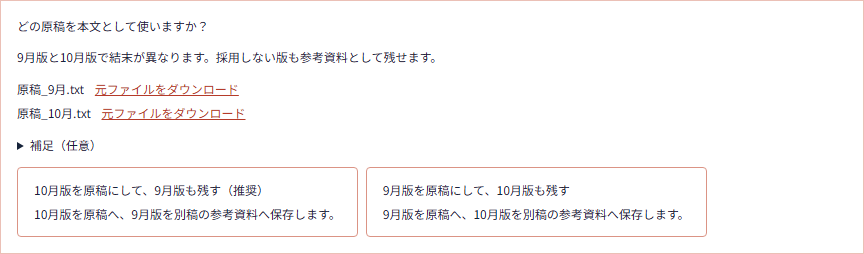
- 内容が異なる別稿や整理方法の判断が必要なとき、Web版とiOS版の確認画面で保存内容を選べます。元ファイルを確認し、補足を入力することもできます。採用しない別稿を参考資料として残す選択もできます。
-

Web版の画面例です。元ファイルを確認し、保存内容を選びます。この例ではどちらの別稿も残します。 - 取り込みの途中から再開
- ファイルのアップロードが終わった後は、Web画面やiOSアプリを閉じても処理が続きます。保存期間内なら、同じアカウントのWeb版・iOS版の作品一覧から同じ取り込みを開き、必要な確認や結果を見られます。同じ取り込みの再開では追加のAI利用枠を使用しません。iOS版でアプリを終了した場合、未送信のファイルは選び直します。
-

Web版の画面例です。作品一覧から、進行中の取り込みを再び開けます。 - 取り込み結果・元ファイルの確認
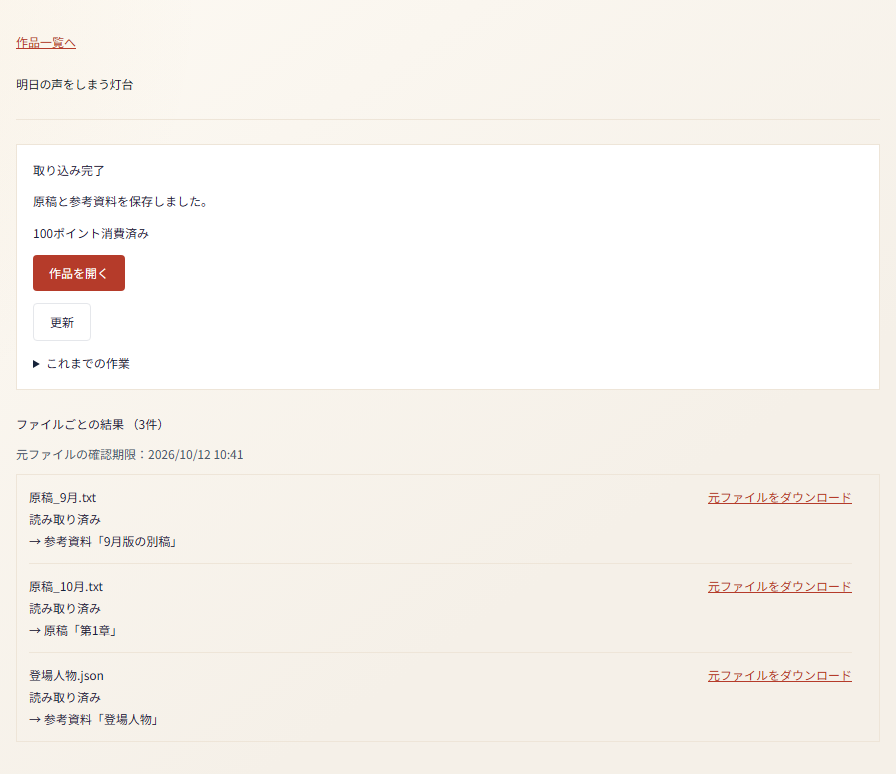
- Web版とiOS版で、実際に保存された原稿・参考資料と、読み取れなかったもの・取り込まなかったものを確認できます。元ファイルは取り込み開始から7日間、Web版ではダウンロード、iOS版では端末の共有機能で開いて確認できます。中止すると元ファイルの確認期限も終了します。保存済みの原稿・参考資料はその後も作品に残ります。一部だけを取り込んで完了する場合も、確認して進めるとAI利用枠100を使用します。
-

Web版の画面例です。完了後は結果を確認して作品を開けます。元ファイルも保存期間内に確認できます。 - 初回サンプル作品
- 会員登録後、原稿、参考資料、AIとの会話が入ったサンプル作品を開けます。実際のデータで画面と機能を確認できます。
- プロジェクト一覧
- 作品名、原稿数、スレッド数、更新日時を一覧で確認し、選んだ作品の執筆画面を開けます。
- 作品名の変更・作品の削除
- プロジェクト一覧から作品名を変更できます。作品を削除するときは、確認画面で対象を確かめてから実行します。
- 日本語・英語の作品作成
- 日本語と英語の作品を作成できます。作品の言語に合わせてAIの応答、文字数・単語数の集計、検索、音声、ファイル出力を扱います。
- Web・モバイルでの作品共有
- 同じアカウントでログインすると、Web版とモバイル版から同じ原稿、参考資料、会話を開けます。プランとAI利用枠も共通です。

ダッシュボードと執筆進捗
執筆記録のグラフ、カレンダー、作品目標、獲得したバッジを確認できます。
8 件
- 執筆ダッシュボード
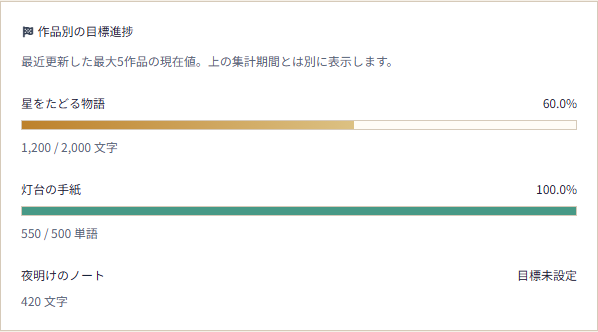
- Web・iOSで、記録された保存日数と期間内の最長連続日数、現在の作品数を確認できます。Webでは期間内の本文増減も表示します。最近更新した最大5作品の本文量・目標は、選んだ期間によらない現在値です。初回サンプルは集計から除外します。Freeプランで使え、閲覧自体はAI利用枠を使いません。
-

架空の保存活動によるWeb版の期間内集計です。本文増減・保存日数・最長連続日数と、現在の作品数を分けています。 -

架空の3作品の現在目標です。日本語作品の進捗、目標を超えた英語作品、目標未設定を区別します。選択期間の実績とは別です。 - 本文量のグラフ
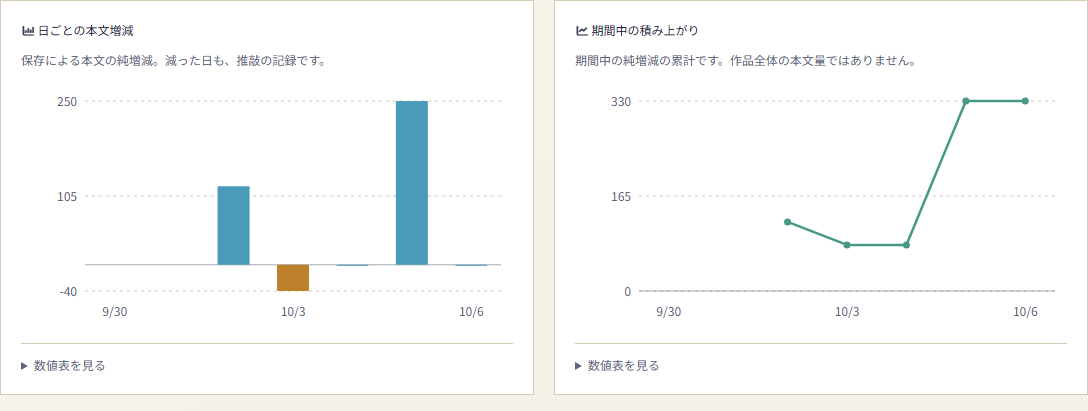
- Web・iOSで、保存活動による日別の本文の純増減と期間内累計を、グラフと数値表で確認できます。Webは日別を棒・累計を折れ線、iOSは両方を棒で表示します。減少も表示し、その日に書いた総量や作品全体の本文量とは区別します。日本語の文字と英語の単語を切り替え、合算しません。AI内部の変更は活動に含めず、計測開始前は記録なしとして扱います。
-

架空の保存活動の本文純増減と期間内累計です。本文が減った日と、計測前の空白も表示するWeb版の画面です。 - 集計期間の選択
- Web・iOSで初期は直近7日。直近30・90・365日、今日、今週、今月、開始日と終了日を含む指定期間へ切り替えられます。今日を含む直近365日以内を対象に、保存活動は365日保持します。端末のタイムゾーンで日付を区切り、取得できない場合はUTCを使います。作品を削除すると、その作品の活動記録も削除します。
-

Web版で開始日・終了日を指定し、日本語の文字と英語の単語の表示を切り替える操作です。架空の保存活動を使っています。 - 執筆カレンダー
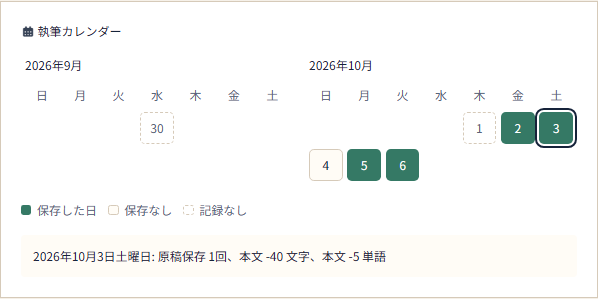
- Web・iOSで、保存した日、保存なし、計測開始前の記録なしを区別し、日付を選ぶと記録された保存回数を確認できます。Webは日本語・英語作品それぞれの本文の純増減も表示します。保存回数は本文量や作品の評価ではなく、計測開始前の履歴を作品の更新日時から推測しません。
-

架空の保存日カレンダーで日付を選び、保存回数と日本語の文字・英語の単語の増減を確認するWeb版の画面です。 - バッジ一覧
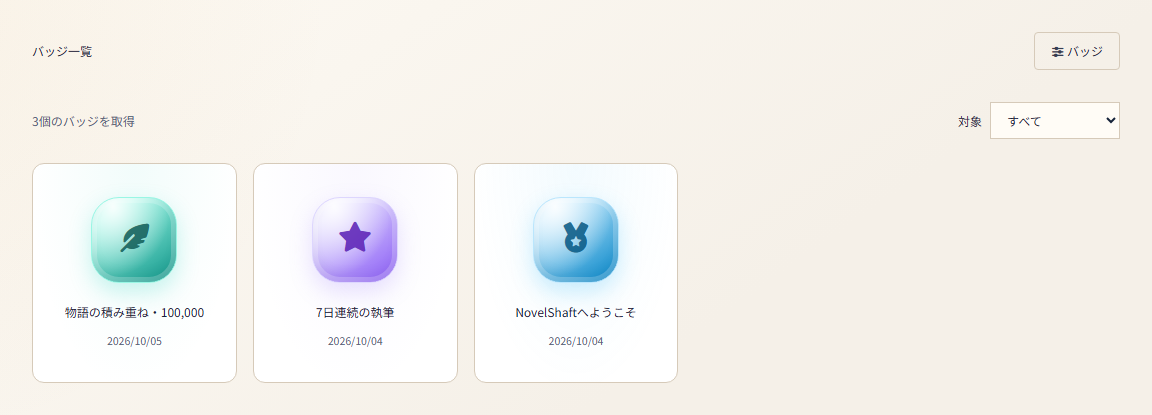
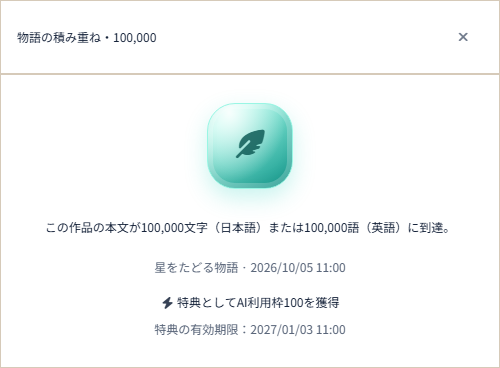
- 獲得済みのバッジを名前と日付で見渡し、アカウント全体・作品の範囲で絞り込めます。詳細には達成内容、獲得を確認した日時、対象作品、付与されたAI利用枠と期限を表示します。未達成の一覧や順位付けはありません。
-

獲得済みのバッジだけを表示し、アカウント全体・作品の範囲で絞り込めます。 - バッジの獲得演出・表示設定
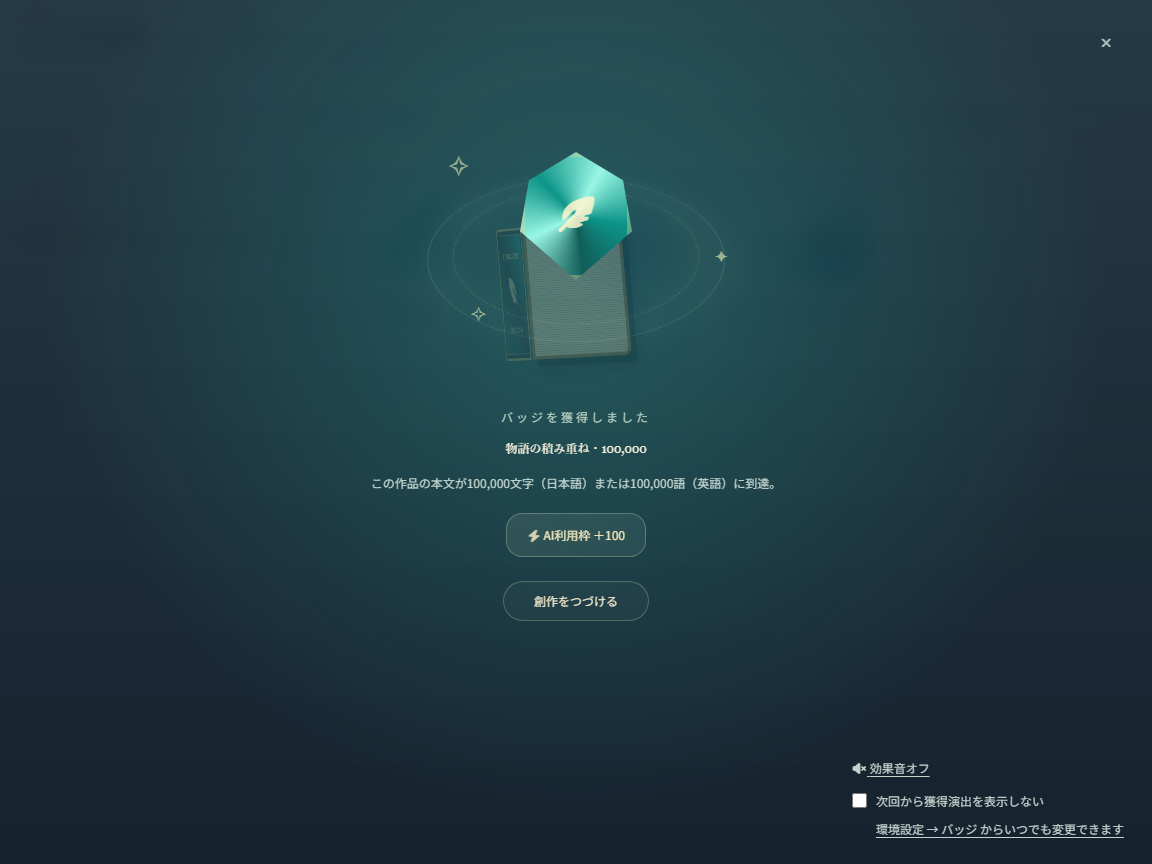
- Web版とiOS版で、新しいバッジの獲得を演出で知らせます。入力・音声操作中などは表示を待ち、同時に獲得したものはまとめます。演出は一度限りです。表示設定はアカウント共通で、オフでもバッジを獲得できます。
-

新しい獲得を一度だけ知らせます。音と演出の表示をそれぞれ切り替えられます。 - バッジ獲得音の切り替え
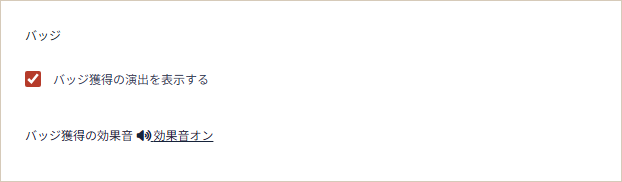
- Web版とiOS版(1.2.4以降)で、獲得演出中や設定画面から効果音をオン・オフにできます。初期設定はオンで、オフにすると再生中の音も止まります。音の設定はブラウザー・端末ごとに保存し、他端末へ同期しません。Web版ではブラウザーの再生制限により音が鳴らない場合もあります。
-

演出の表示はアカウント共通、音は使っているブラウザーごとに設定します。 - バッジ獲得のAI利用枠
- 無料プランでも、新しく達成したバッジの種類ごとに一度、AI利用枠10・20・30・50・100を獲得できます。有効期限は付与から90日間です。同じ種類を別作品で獲得しても重複せず、過去の達成を初回確認で追加したバッジには付与しません。演出や音をオフにしても獲得条件は変わりません。
-

この架空の例ではAI利用枠100を獲得しています。付与量はバッジの種類により異なります。


執筆ワークスペース
相談欄と編集欄の配置、作品設定、保存・下書きの回復、作品全体の変更を戻す操作を扱います。
8 件
- 執筆ワークスペース
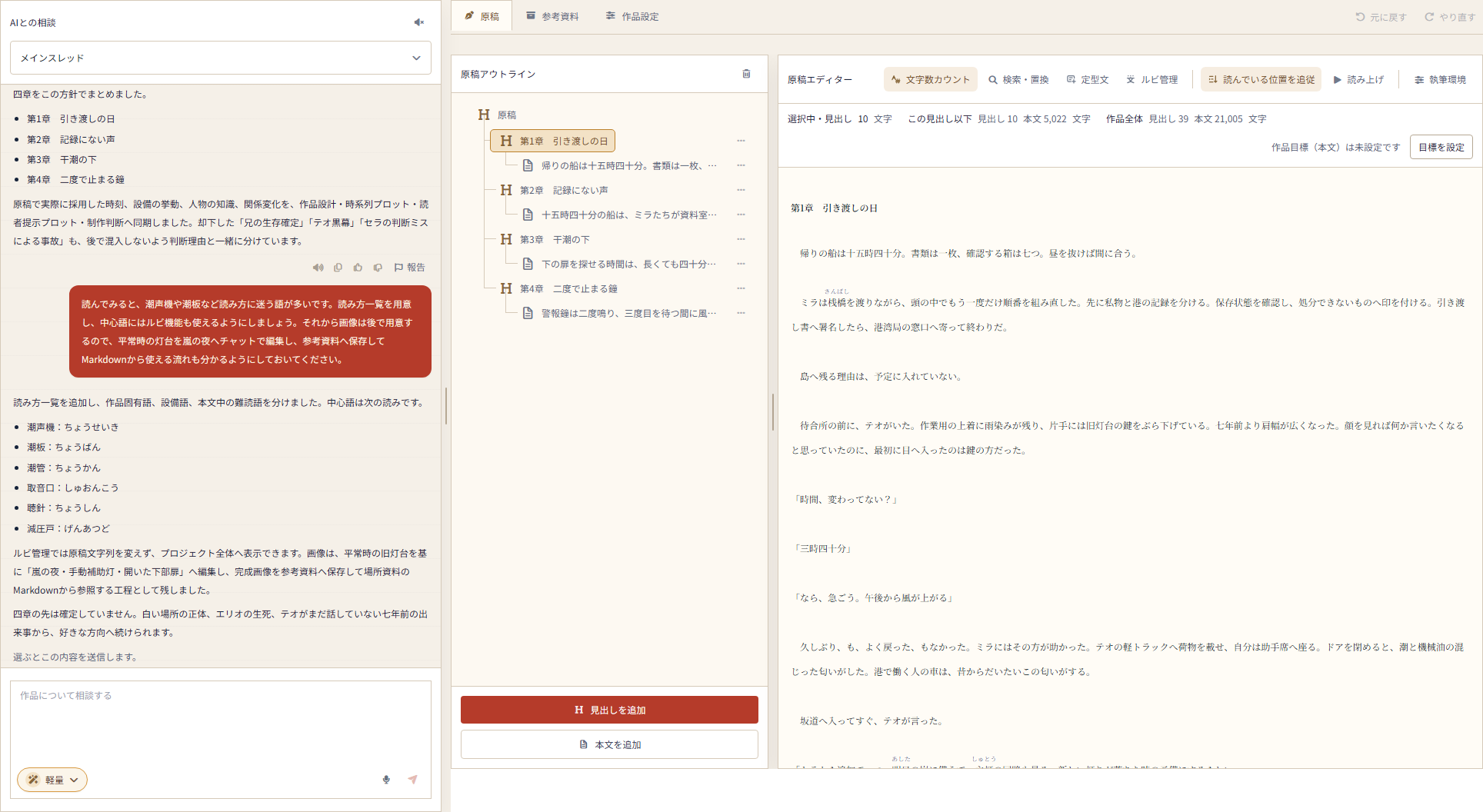
- Web版の広い画面では、AIとの相談、原稿の構成、本文の編集を並べて表示します。狭い画面では相談・原稿・参考資料を切り替え、構成や資料の一覧を必要なときに開けます。
-

左にAIとの相談、右に章構成と本文を表示したWeb版の画面です。 - 原稿・参考資料・作品設定の切り替え
- 作品を開いたまま、原稿、参考資料、作品設定を切り替えられます。相談欄も同じ作品の中で使えます。
- 作業領域の幅調整
- Web版の広い画面では、相談欄、原稿や資料の一覧、編集欄の境界を動かして幅を調整できます。幅は同じブラウザーに保存し、原稿と参考資料の一覧で共通に使います。
- 原稿・参考資料の保存
- Freeを含むWeb版で、原稿や文章・構造化参考資料の編集を、入力が約7秒止まったときや編集欄から離れたときに自動保存します。入力が続く場合も最長30秒で区切り、「保存中」「保存済み」や失敗・再試行を表示します。複数の原稿の変更は一つの区切りでまとめて保存します。iOS版は保存操作で作品へ反映します。端末下書きと作品への保存は別です。原稿保存後のAI検索用の索引更新にはAI利用枠を使う場合があり、索引更新が失敗しても保存済みの原稿は残ります。
- 未保存下書きの回復と競合の確認
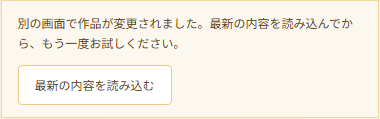
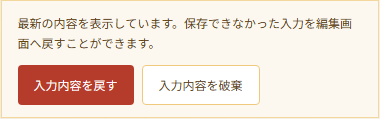
- Web版とiOS版で、原稿や参考資料の未保存入力をアカウント・作品・編集対象別に端末へ保持します。Webは同じタブの再読込後に入力を確認でき、別画面との競合時は最新の作品を読み込んでから「入力内容を戻す」で再適用するか、破棄するかを選べます。削除された対象の入力はコピーして退避できます。iOSは端末下書きを読み込み、競合時に最新版と端末下書きを選び、作品へ保存します。下書きは他端末へ同期せず、Webではタブ終了やブラウザーの保存領域の消去後の復旧を保証しません。
-

競合時は入力を保持し、最新の作品を読み込んでから再適用を選べます。 -

「入力内容を戻す」は最新の作品へ再適用する操作です。説明用の保存応答を使っています。 - 作品全体の「戻る・進む」
- Freeを含むWeb版とiOS版で、原稿・章構成、参考資料、作品名や執筆方針などの保存済み変更を作品全体で戻し、やり直せます。AIへの一回の依頼で保存した創作変更はまとめて戻せます。会話、契約、消費したAI利用枠は戻りません。AI実行中は使えず、iOSでは未保存下書きを先に作品へ保存します。戻した後に新しく変更すると「進む」はできなくなります。履歴の開始点以後は作品が存在する間保持し、作品・アカウントの完全削除時に削除対象となります。
-

Web版の実UIです。保存・履歴の応答は架空データで、実APIの保存結果ではありません。 - 執筆方針の設定
- Web版は作品設定、iOS版は作品一覧の「管理」から、この作品だけの文体・表記などの指示を4,000文字以内で保存できます。Webでは執筆方針の参考資料として編集し、AIとの相談でも参照します。空欄で指示を解除でき、保存後のAI応答から適用します。同じアカウントの端末間で共有し、設定の編集だけではAI利用枠を消費しません。

AIとの相談
原稿・参考資料や創作知識を活かして作品について相談できます。原稿や資料の作成・編集、画像生成、回答の読み上げにも対応します。
25 件
- AIチャット
- 作品の内容について文章で相談し、アイデア、設定の整理、構成案、文章の試案などを受け取れます。AIの応答にはAI利用枠を使用します。
-

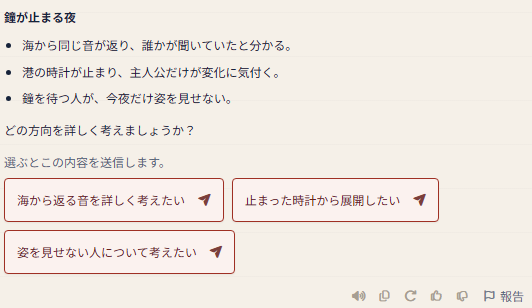
候補を選ぶとその内容を送信します。条件を満たす最新の回答には、下部に再実行の操作も表示します。 - 音声入力・文字起こし
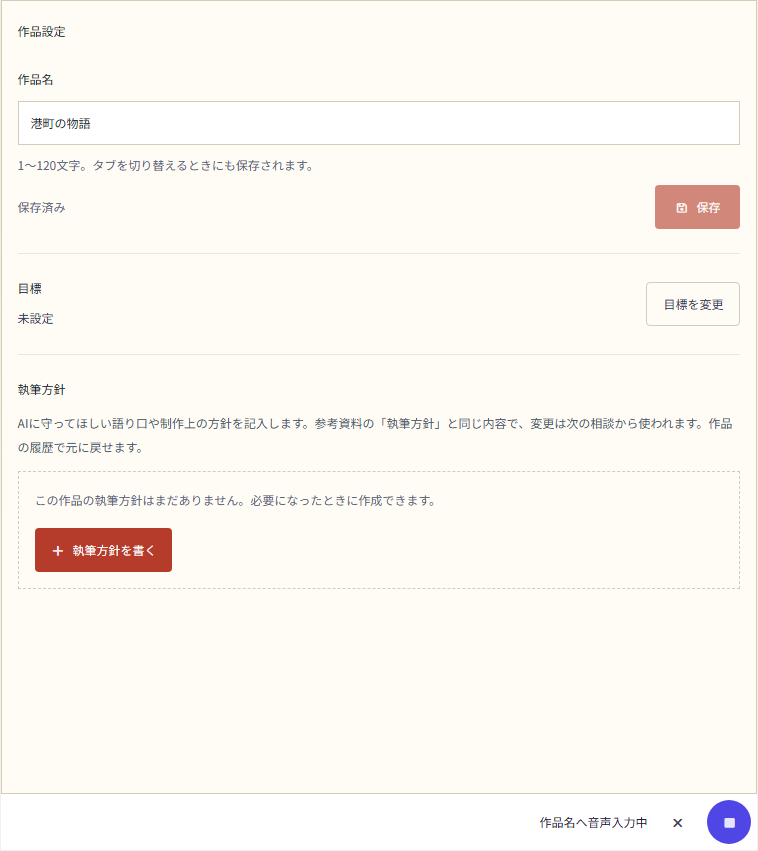
- Web版とiOS版で題名や相談文を音声で入力できます。Web版では原稿、参考資料の文章項目、作品設定、アカウントのカスタムプロンプトも対象です。Webの共通入力は選択位置へ挿入し、通常の操作で保存します。録音にはマイクの許可が必要で、Freeを含むプランで外部AIの文字起こしにAI利用枠を使います。作品内は作品言語、その他は表示言語(日本語・英語)を基準にします。
-

Web版で作品名を音声入力する操作例です。マイク入力は説明用のサンプルです。 - 録音の再試行・認識結果の確認
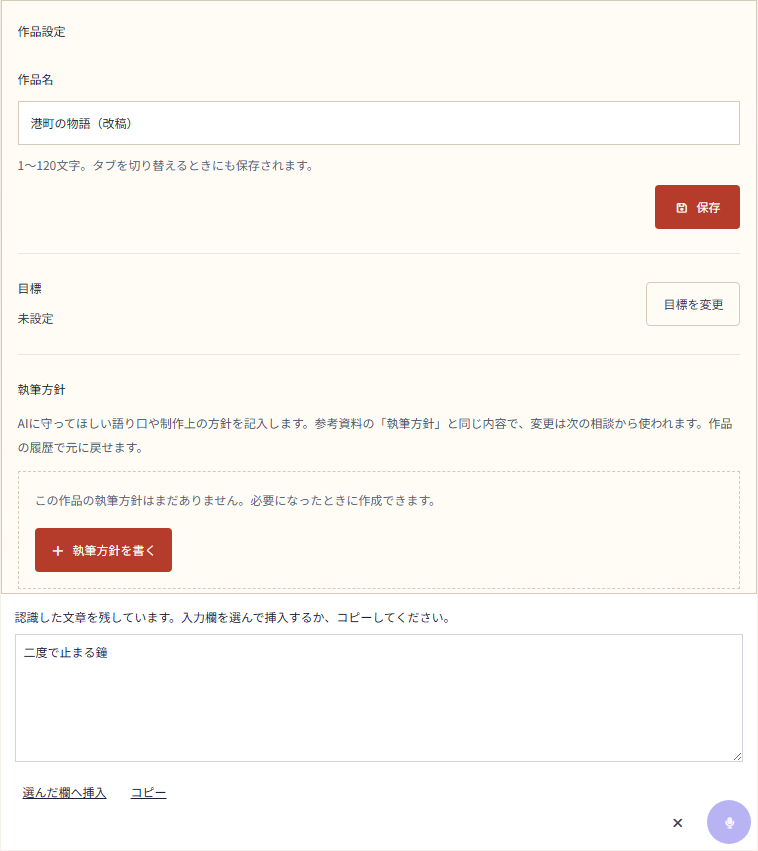
- 文字起こしに失敗した録音は端末内でアカウント別に保持し、再試行や削除を選べます。Web版の共通音声入力では、認識中に欄や内容が変わったときは自動挿入せず、結果から挿入先の選び直し・コピーができます。挿入後に内容を変えていなければ取り消せます。未挿入の認識結果は画面内だけに残り、ブラウザーを閉じると失われます。文字起こし済みの録音は削除します。
-

認識中に変更した題名を保ち、結果を確認してから挿入先を選べます。文字起こし応答は架空の説明用データです。 - スレッド管理
- 人物、場面、設定など話題や目的ごとにスレッドを作成し、名称変更、切り替え、削除を行えます。
- AIモデルの選択
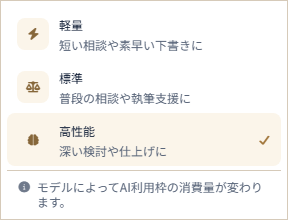
- Web版・iOS版で普段使うAIモデルを保存し、同じアカウントで共有できます。未設定は「プランのおすすめ」です。Freeは軽量、Mini・Light・Standardは軽量と標準、Proは軽量・標準・高性能から選べます。相談欄で選んだモデルはその応答に使い、既定値は変えません。プラン変更で保存したモデルを使えなくなった場合は、現在のプランのおすすめを使います。選択だけではAI利用枠を消費せず、AI応答には利用枠を使います。
-

Proで使える3種類の例です。相談時の選択は、保存した既定モデルを変えません。 - AIの個性設定
- Web版・iOS版で、標準・真面目・明るい・文学的の4種類から、AIが応答する雰囲気や姿勢を選べます。同じアカウントで共有し、保存後のAI応答から適用します。作品の事実や利用できる機能は変わりません。設定の編集だけではAI利用枠を消費しません。
- すべての作品に共通するAIへの指示
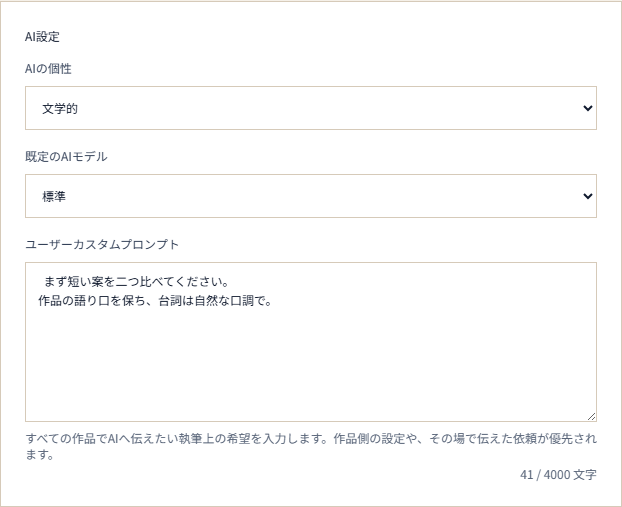
- Web版・iOS版のAI設定で、文体や回答への希望を4,000文字以内のユーザーカスタムプロンプトとして保存できます。Webは「保存」、iOSは自動保存の完了後、次のAI応答から使います。同じアカウントで共有し、改行・空白を保ち、空欄で解除できます。矛盾する場合は今の依頼、作品の執筆方針、共通の指示の順で優先します。安全規則や作品の事実、利用できる機能は変更しません。設定の編集だけではAI利用枠を消費しません。
-

文学的・標準モデルと架空の共通指示の例です。Webでは「保存」で確定します。 - 回答候補
- Web版とiOS版で、最新のAI回答に候補がある場合、選ぶとその内容をすぐ次の相談として送信します。新しいAI応答にはAI利用枠を使います。候補を使わず、自分の言葉で入力することもできます。現在のAI処理が終わってから次の相談を送れます。
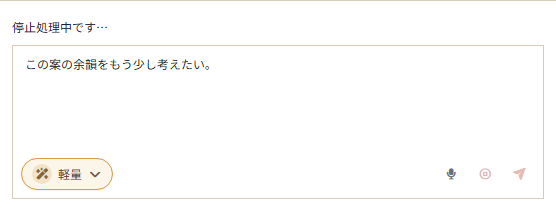
- 応答の停止
- Web版とiOS版で、進行中のAI処理の停止を要求できます。停止処理中の表示から、停止・通常完了・失敗の結果を確認します。停止前に保存された原稿や参考資料などの変更は残ります。
-

停止の完了を待つ間も、次の相談文を入力できます。停止の表示は説明用のサンプルです。 - 応答中の入力
- AIの応答を待つ間も、次の相談文を入力し、音声を録音し、次に使うAIモデルを選べます。応答中に録音を終えると端末内で保留し、現在の応答が完了してから文字起こしします。次の相談の送信も現在の処理が終わってから行います。
- イメージ画像の生成
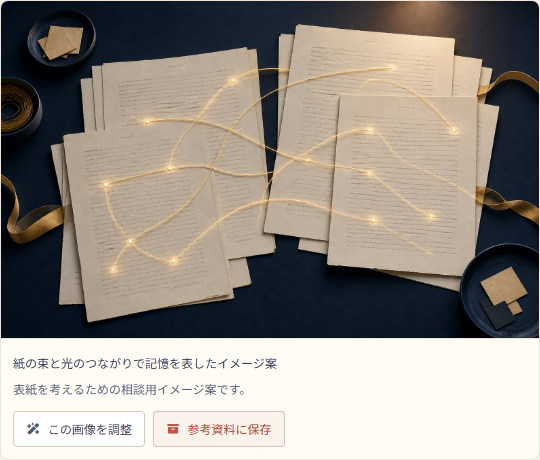
- Web版とiOS版で、登場人物や場所、表紙などのイメージ画像を作るよう明示して依頼できます。1回の依頼で最大1枚を生成し、説明文とともに会話へ表示します。生成にはAI利用枠を使用し、残量が不足すると生成できません。画像は相談用の案で、作品設定や参考資料へ自動では採用されません。
-

画像の中身は説明用の自社サンプル素材です。相談用の案を確認し、調整や保存へ進めます。 - 会話内の図解
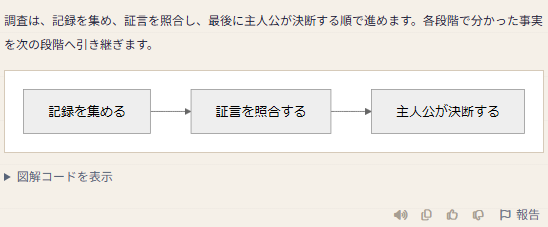
- Web版とiOS版で、人物の関係、出来事の順序、階層などを図で確認できます。AIが説明に役立つと判断した場合に、確定した回答へ文章と図を組み合わせます。図を表示できない場合も、説明文と図の元の記述を確認できます。
-

文章と図を合わせて確認できます。「図解コードを表示」で元の記述も開けます。 - イメージ画像の調整・保存
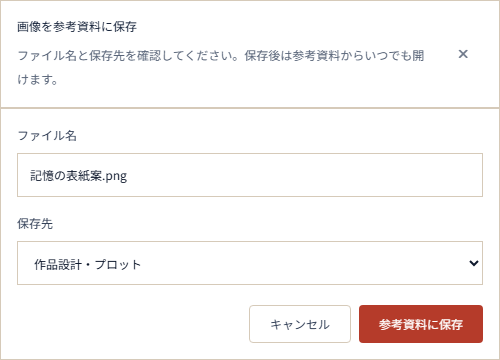
- Web版とiOS版で会話内の画像を選び、調整の依頼を入力できます。選ぶだけでは送信されず、元の画像を残して別案を作ります。生成・調整にはAI利用枠を使用します。採用する画像は同じ作品の保存先と名前を確認して参考資料へ保存し、開けます。保存には現在のプランの参考資料容量・ファイル上限が適用されます。会話の画像と保存した参考資料は別々に保持されます。会話を削除しても保存済みの参考資料は残り、参考資料を削除しても会話内の画像は残ります。作品を削除すると両方が削除されます。
-

同じ作品の保存先を選び、名前を確認してから保存します。ファイル名は架空の例です。 - 原稿・参考資料を参照した相談
- 同じ作品の原稿や参考資料から関連箇所を探し、その内容を踏まえた回答を受け取れます。作品内の検索能力や、回答に使える原稿・資料・会話の量は、現在のプランに応じた上限があります。
- 創作知識を参照した相談
- Freeを含むプランで、構成、台詞、人物描写、表現技法などの共通の創作知識をAIが必要に応じて参照します。作品の言語(日本語・英語)に合わせ、相談内容の意味から役立つ知識を探せます。技法の使いどころや注意点を踏まえ、作品の意図に合う案を選べます。意味検索とAIの回答にはAI利用枠を使用します。
- 原稿・参考資料の参照タグ
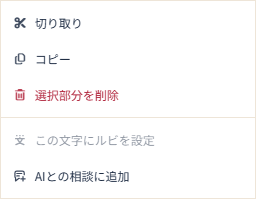
- 原稿、選択した文章、参考資料を相談文に付けて、AIに見てほしい対象を指定できます。Web版では選択した文章のメニューから追加でき、追加だけでは送信しません。付けた参照は送信前に個別に外せます。
-

「AIとの相談に追加」で、選択した文章を送信前の相談欄へ添えられます。 - AIの処理状況
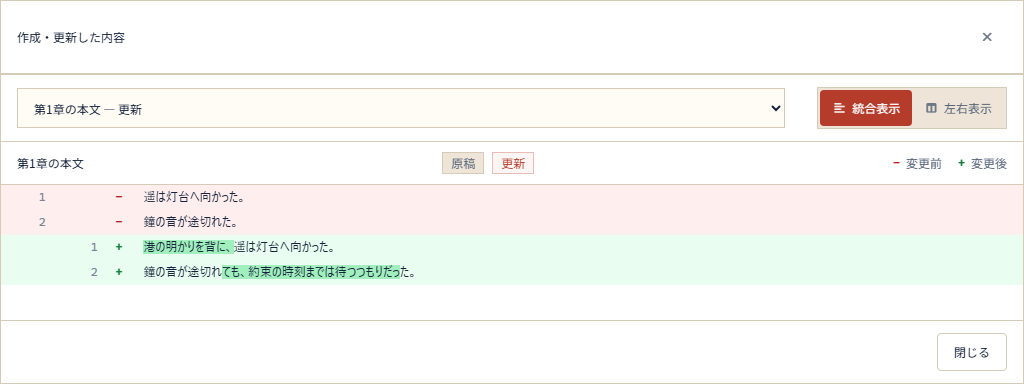
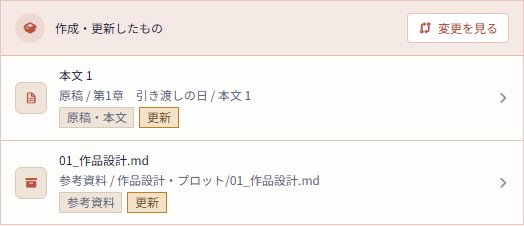
- Web版とiOS版で、資料の検索や原稿の編集などの処理と結果を会話内で確認できます。作成・更新した対象の一覧から、現在の保存場所を開けます。Web版では、そのAI応答の比較に必要な履歴が残っていれば、変更前後を統合表示・左右表示で確認できます。比較できない内容や長い文章の省略も表示します。
-

「変更を見る」で、そのAI応答による作成・更新の内容を確認します。 - AIによる原稿の作成・編集
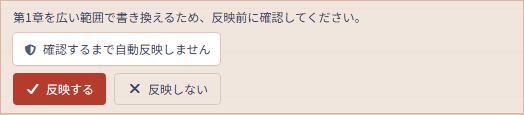
- Freeを含むプランのWeb版とiOS版で、合意した範囲の見出しや本文を作成・編集し、追記や移動も依頼できます。通常の変更は反映前に8秒の猶予があり、早めに反映するか見送るかを選べます。広い範囲の置換や原稿の削除は、確認するまで自動反映しません。AIの停止は、既に保存された変更を取り消しません。実行終了後、作品の「戻る」で一回の依頼の変更をまとめて戻せます。会話や使用済みAI利用枠は戻りません。AI処理にはAI利用枠を使用します。
-

確認するまで自動反映しません。「反映しない」で見送れます。 - AIによる参考資料の作成・整理
- Web版とiOS版で、合意した文章資料や構造化資料を作成・編集し、名前変更、フォルダー作成、移動、並べ替えを依頼できます。削除、バイナリ・構造化資料の全体差し替え、構造化資料の行・階層の編集は確認後に反映します。通常の変更には8秒の猶予があります。PDF・Wordは、同じ形式の保存済みファイルによる全体差し替えに対応し、内部の文章の生成・部分編集には対応していません。AI処理にはAI利用枠を使用し、資料の保存には現在のプランの容量・ファイル上限が適用されます。
-

一覧の対象を選び、現在の保存場所で確認できます。 - 送信・文字起こしの再試行
- 送信や文字起こしに失敗したとき、保持できた入力文や録音を使ってやり直せます。
- 未送信の相談文の復元
- 同じブラウザーのタブで、送信前の相談文と参照タグを保持します。画面の再読み込みや会話の切り替え後も入力を復元できます。
- AI回答のコピー・評価・報告
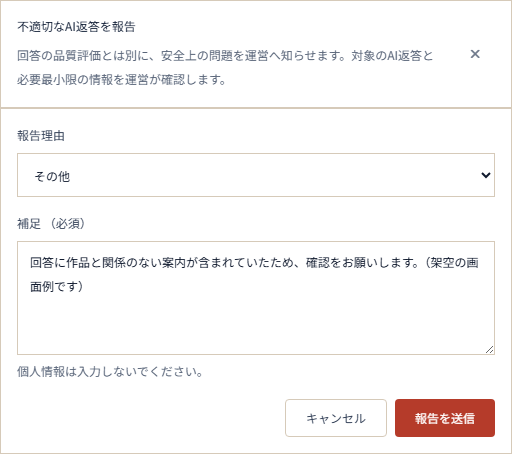
- Web・iOSで確定したAI回答の文章をコピーし、グッド・バッドで評価できます。評価は切り替えられ、同じ評価をもう一度選ぶと取り消せます。創作アシストの固定の冒頭文は評価・報告の対象外です。不適切な回答は理由を選び、500文字以内の補足を添えて運営へ報告できます。「その他」は補足が必要です。受付番号を表示し、同じ回答への再送は重複登録しません。評価を取り消しても、別に保存した報告は残ります。コピー・評価・報告自体にAI利用枠は使いません。案件証拠は解決後180日を基本に、保全が必要なものを除き月次で削除します。
-

「その他」は補足が必要です。画面例と受付の応答は架空データで、運営への実報告ではありません。 - AI回答の読み上げ
- Web版とiOS版で、確定したAI回答を一つずつ再生・停止できます。Markdownの記号を除いた文章を読み、原稿と共通の読み上げ方式・AI音声・速度を使います。標準音声はAI利用枠を使わず、新しいAI音声の生成にはAI利用枠を使います。
- AI回答の自動読み上げ
- Web版とiOS版で、相談欄の音量アイコンから切り替えます。初期値はオフで、選択は端末内に保存します。オンにした後に確定した新しい回答だけを読み、過去の会話を開くだけでは再生しません。録音・文字起こし中は再生を待ち、録音開始や会話・作品の切り替えで読み上げを停止します。iOSではアプリを中断したときも停止します。
-

右上の音量アイコンで切り替えます。オンにした後の新しい回答を読む設定です。 - 同じ依頼の再実行
- Web版とiOS版で、最新のAI回答が会話だけで原稿・資料・作品設定の変更や画像生成を行っていない場合、元の依頼とAIモデルを引き継いでもう一度実行できます。利用者の発言を重複させず、新しい回答で前の回答を置き換え、AI利用枠を使います。iOSでは端末の未保存原稿・資料を先に作品へ保存します。別のタブや端末で作品が更新された場合は、最新状態を確認してから再実行します。利用できるモデルは現在のプランに従います。

原稿
本文の編集、章構成、ルビ、文字数の確認、検索・置換を行えます。
12 件
- 原稿エディター
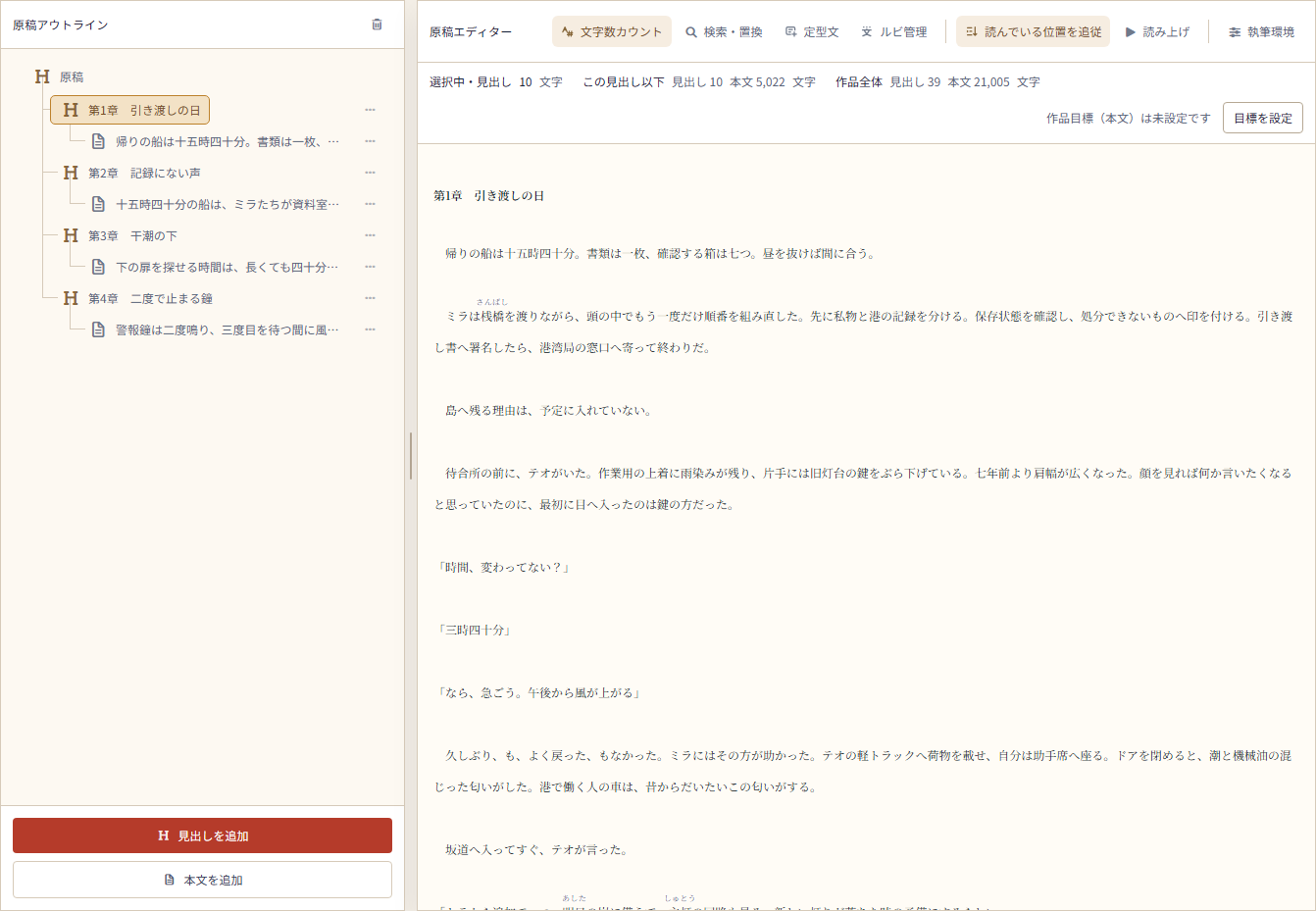
- 見出しと本文を一続きの編集画面で入力できます。本文の空白・空行・改行を保持し、空の本文も保存できます。見出しの前後の空白は除いて保存します。保存上限は見出し200、本文1ブロック100,000文字分です(UTF-16換算。絵文字などは複数文字分になる場合があります)。
-

章構成の一覧と、選んだ章の本文を編集する画面です。 - ルビ管理
- Web・iOSで、作品ごとに親文字と読み方を最大100件登録し、追加・編集・削除できます。日英の原稿の見出し・本文で、表記が完全一致する語に読み方を表示します。保存した本文は変えず、書き出しファイルにはルビを反映しません。
- 原稿アウトライン
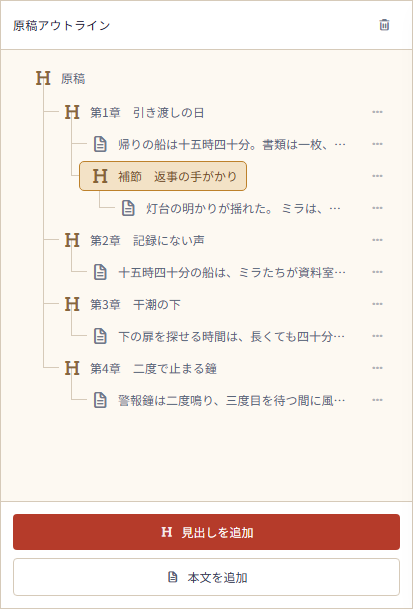
- Web版とiOS版で、見出しと本文を階層表示し、見出しの配下を開閉できます。項目を選ぶと該当する本文へ移動します。日本語・英語作品に対応し、Freeプランでも使えます。
-

架空作品の章と本文に、入れ子の見出しを追加したWeb版のアウトラインです。下部から見出し・本文を追加できます。 - 原稿の追加・削除・並べ替え
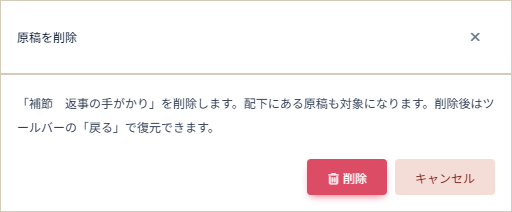
- 選択した項目をもとに見出し・本文を追加し、Web版はドラッグ、iOS版は「管理」の上下移動・移動先指定で順序や階層を変更できます。削除は確認後に配下もまとめて行い、作品が残っている間は「戻る」で構成と本文を復元できます。手編集自体はAI利用枠を使いませんが、追加・削除後などのAI用索引更新では使う場合があります。
-

架空作品の見出しを削除する前の確認です。配下も削除されることと、「戻る」で復元できることを示します。 - 文字数・単語数の確認
- Web版・iOS版で、選択した原稿、その配下、作品全体の文字量を、見出しと本文に分けて確認できます。編集中の画面の未保存入力にも追従し、表示を切り替えられます。作品言語に応じ、日本語は結合文字や絵文字をひとまとまりで数え、空白・改行も含めます。英語は単語数で、空白・改行は数えません。ルビの読みは集計に含めません。Freeプランで使え、集計自体はAI利用枠を使いません。
-

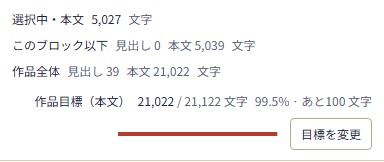
架空作品の選択した本文、その配下、作品全体を分けたWeb版の集計です。見出し・本文の文字数と、本文だけの目標進捗を示します。 - 作品の字数・単語数目標
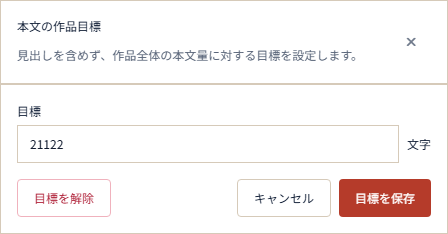
- 見出しを除く作品全体の本文に、1〜1,000,000,000文字・単語の目標を1件設定し、変更・解除できます。原稿画面の未保存入力を含む現在値、残量、達成率、到達・超過を確認できます。Web版の編集画面、iOS版のシートで操作し、別画面で目標が変わった際は入力を保持して最新値を読み直して確認できます。Freeプランで使え、手動の目標設定自体はAI利用枠を使いません。
-

架空作品の本文目標を編集するWeb版の画面です。目標値と単位を確認し、変更・解除・キャンセルできます。 - 原稿の検索
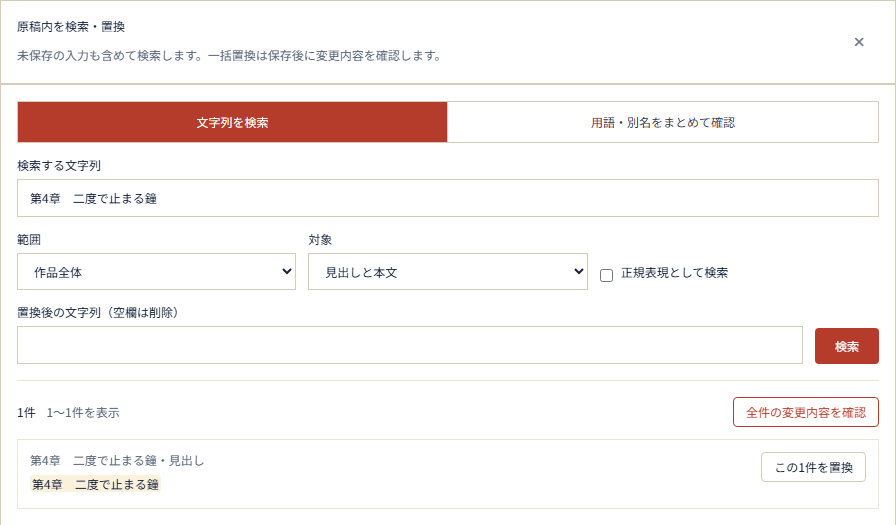
- Freeを含むWeb・iOSで、選択中の原稿、その配下、作品全体から、見出し・本文・両方を選んで検索できます。未保存入力も含め、一致箇所と前後の文章を最大2,000件、100件ずつ表示し、該当する編集位置を開けます。日英の文字列は完全一致で、大文字小文字や似た字形を同一視しません。制限付き正規表現にも対応し、未対応の式や上限超過は条件を直す案内を表示します。検索自体はAI利用枠を使いません。
-

未保存入力も検索対象とするWeb版の実UIです。 - 名前・用語・別名の一括検索
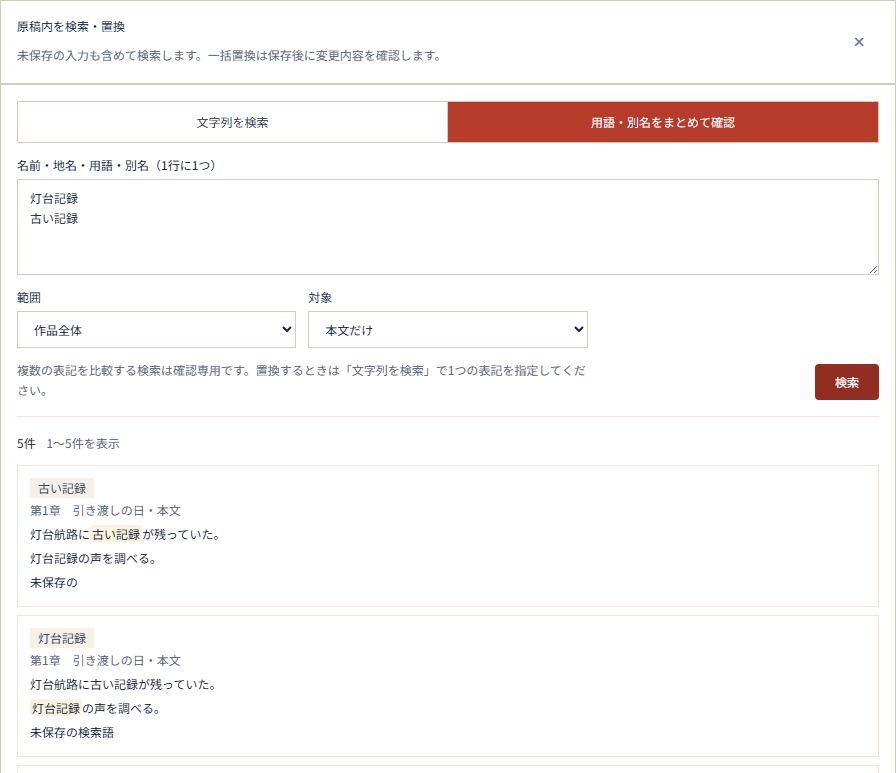
- Web・iOSで、人物名、地名、用語、別名などを1行ずつ最大100件入力し、各表記を付けた完全一致の結果をまとめて確認できます。表記揺れや別名の関係を自動で推測せず、入力した一覧を用語辞書や検索履歴として保存しません。このモードは確認専用で、置換するときは一つの検索文字列を指定します。AI利用枠は使いません。
-

作者が指定した複数の表記を完全一致で検索した実UIです。関係を自動で推測しません。 - 1件ずつ置換
- Web・iOSで、検索結果の1件を、元の文字列と位置が現在の原稿に一致する場合に置き換えます。編集欄の下書きへ反映し、Webでは通常の自動保存、iOSでは保存操作で作品へ反映します。空欄への置換は一致部分の削除ですが、見出しや本文が空になる置換、絵文字などを分断する置換、保存上限を超える置換は行いません。保存後のAI検索索引の更新にはAI利用枠を使う場合があります。
- 一括置換と変更プレビュー
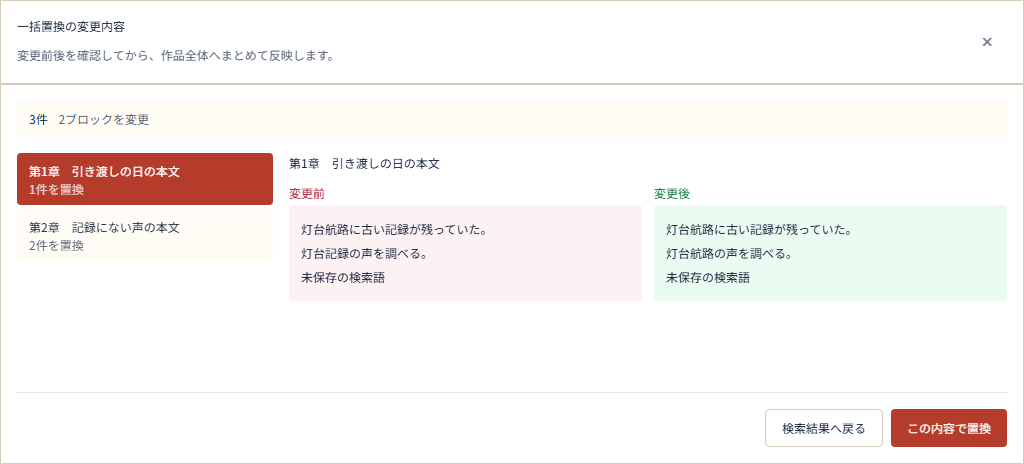
- Web・iOSで、未保存の原稿を先に保存し、保存済みの指定範囲を一括置換します。変更対象と件数を一覧にし、選んだ原稿の変更前後を確認してから確定します。確認から戻ると一括置換は実行しませんが、先に保存した編集は残ります。確認後に範囲内の内容や構成が変わった場合は一件も置換せず、最新版で再確認します。確定した変更は作品の「戻る」でまとめて戻せます。保存後のAI検索索引の更新にはAI利用枠を使う場合があります。
-

架空作品の例です。変更内容を確認し、まとめて置換する操作を表示しています。 - 定型文
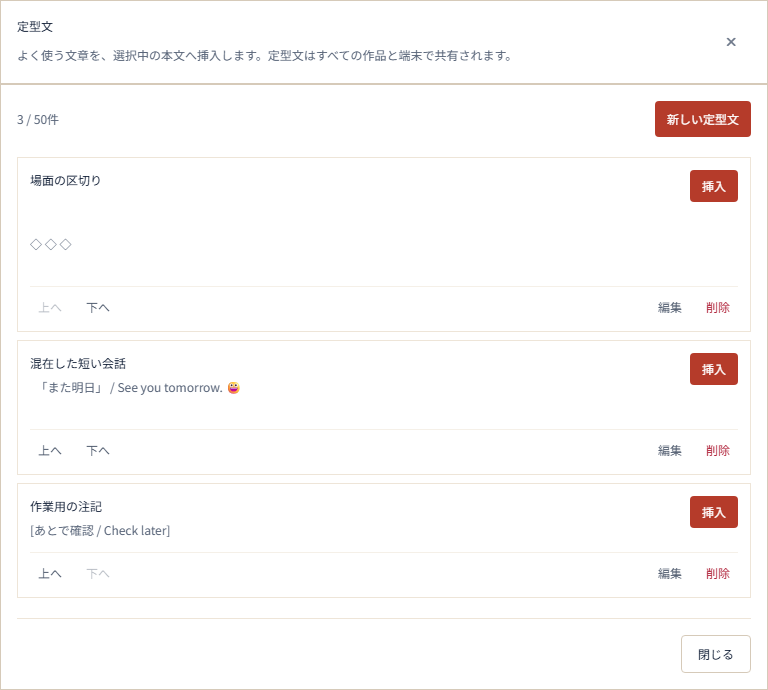
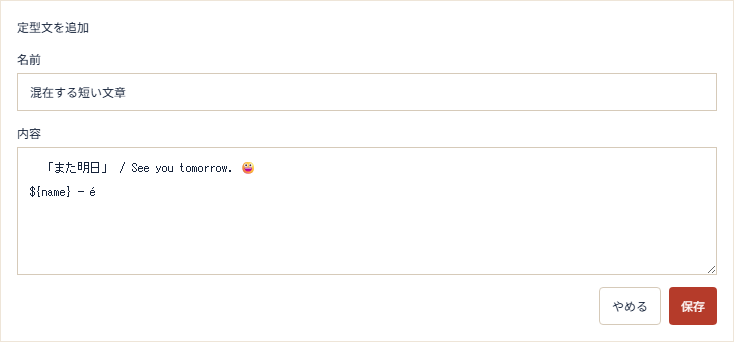
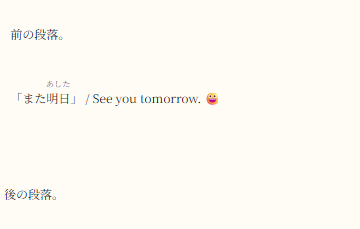
- Web・iOSで、よく使う短い文章を登録・編集・削除し、自分の複数作品・端末で共通に使えます。Freeでも使え、定型文の登録・編集・削除自体にAI利用枠は使いません。本文保存後のAI用索引更新では、利用枠を使う場合があります。1アカウント50件、名前60・内容1,000 UTF-16単位まで(絵文字などは複数単位)です。日本語と英語の混在、空白・改行を保ち、自動翻訳や変数展開はしません。本文のカーソル位置へ挿入するか、選択範囲だけを置き換えます。挿入結果はWebの通常の自動保存、iOSの「作品へ保存」で保存します。定型文は作品履歴とは別に保存され、定型文を削除しても挿入済みの本文は消えません。現在、Web版の並べ替えは利用できません。
-

Web版のアカウント共通の定型文一覧です。架空の3件を使っています。表示されている並べ替え操作は現在利用できません。 -

日本語・英語、絵文字、改行と変数のような文字列を含む架空の登録例です。「保存」前の入力画面です。 -

Web版で、選択した文章だけを架空の定型文へ置き換えた本文です。前後の段落は残しています。保存応答は説明用です。 - 編集競合の保護
- 別画面やAIが同じ原稿を先に変更した場合、編集中の入力を無言で上書きせず、最新内容を確認してから保存できます。
参考資料
設定文書、人物・場所・世界設定、プロット、相関図などを作品ごとに保存・編集できます。
14 件
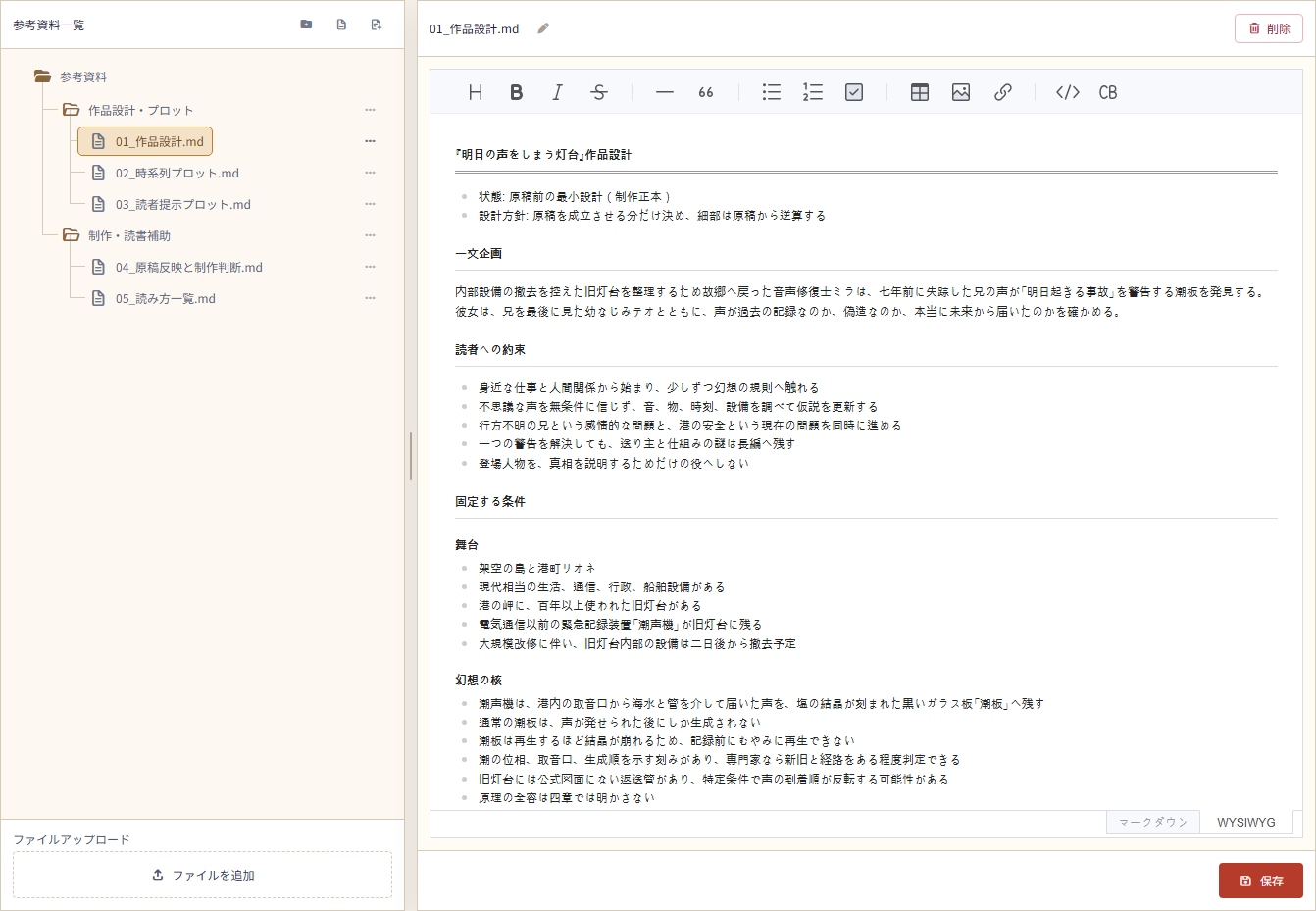
- 参考資料のフォルダー管理
- 作品ごとに参考資料を保存し、フォルダーで分類できます。文書やファイルの追加、名称変更、移動、並べ替え、削除に対応します。
-

フォルダーで資料を分類し、「01_作品設計.md」を開いています。 - 自由記述の参考資料
- 設定や調査メモを文書として作成できます。見出し、箇条書き、表などを使って編集し、Markdown表示にも切り替えられます。
- 外部ファイルの取り込み
- テキスト、画像など対応する外部ファイルを作品の参考資料として保存できます。形式によって編集または閲覧の扱いが異なります。
- 構造化参考資料
- 人物、場所、プロットなどのひな型を選び、用意された項目へ内容を入力します。Web版では同じ編集中の内容を資料ビュー・表・読み取り専用のJSONで確認できます。iOS版ではカードや入力フォームで同じ資料を編集・保存できます。
- 参考資料の表編集
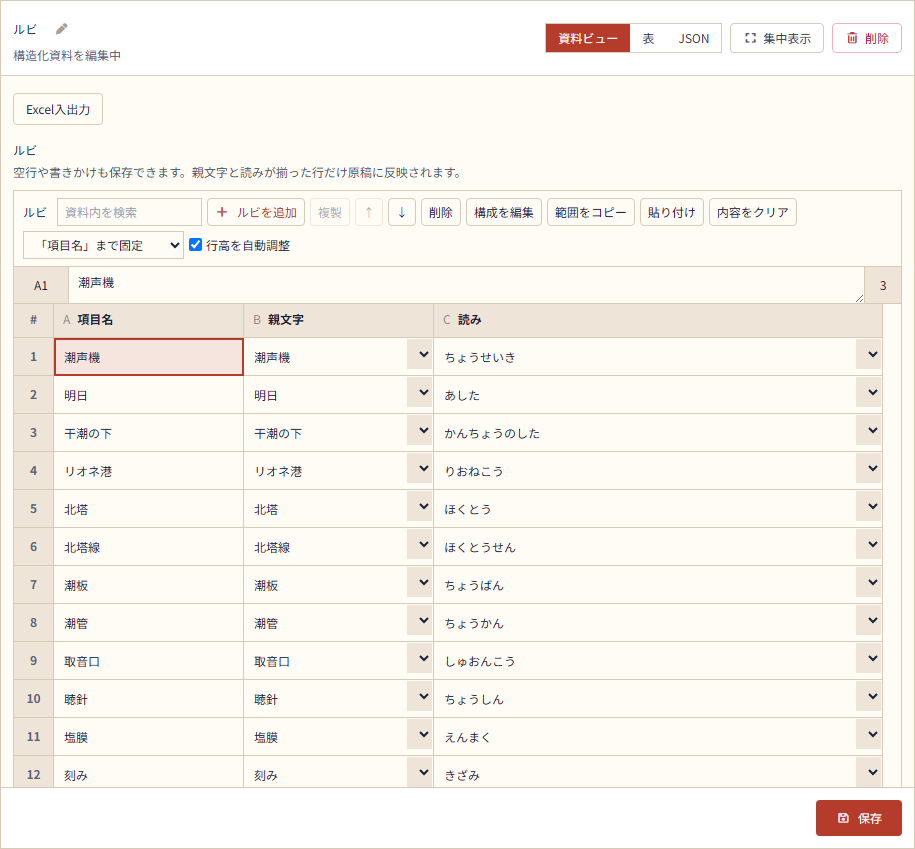
- Web版で構造化参考資料を表として編集できます。資料に応じた行の追加・複製・移動、列幅の調整、列の固定、セル範囲のコピー・貼り付けに対応します。資料ビュー・表・JSONを切り替えても編集中の内容を引き継ぎます。
-

ルビ資料を表で表示した例です。親文字と読みを行ごとに編集できます。 - 参考資料のExcel入出力
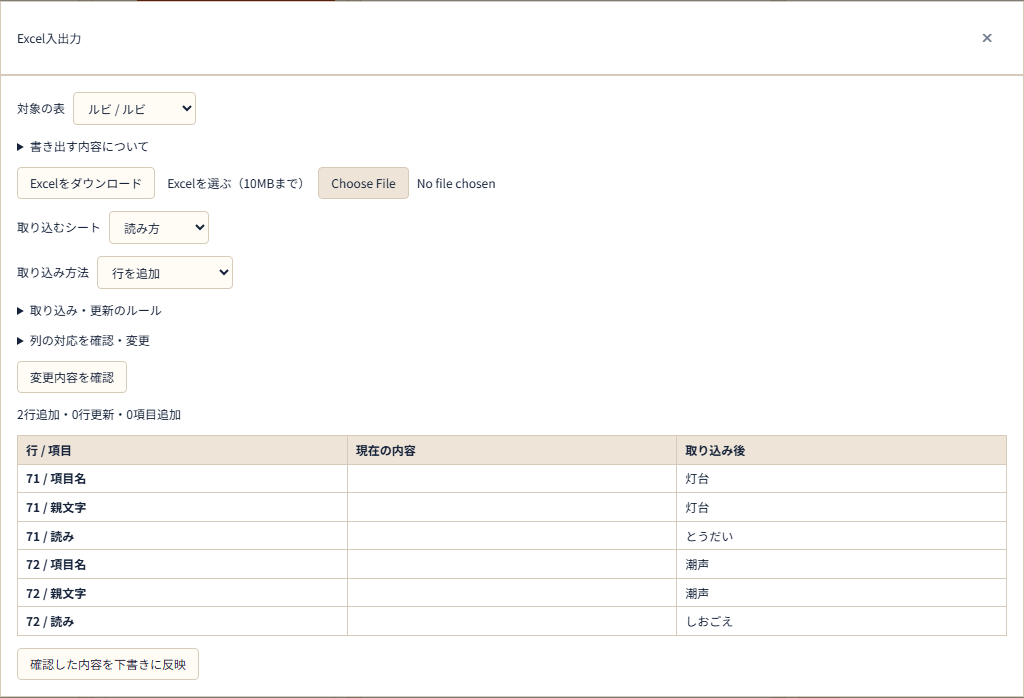
- Web版で選んだ表の全行・全項目をExcel(.xlsx)へ書き出せます。取り込みではシート・列対応・行の追加または更新を選び、件数と変更前後を確認して下書きへ反映し、保存します。Excelにない行や項目は残します。10MB以内のファイルに対応し、数式・結合セル・マクロは取り込めません。書き出し後に資料が変わった更新や、確認後に下書きが変わった反映を止めます。Excel変換にAI利用枠は使わず、保存容量はプランに応じます。
-

Excelの読み方一覧を取り込む前に、追加する行と変更内容を確認した例です。 - 参考資料内の検索・項目編集
- Web版で資料の行を検索できます。「構成を編集」から追加可能な項目を増やし、名称や順序、表示する項目を調整できます。検索や列の非表示で、保存されている値を削除することはありません。
- プロット・章構成・シーンカード
- 基本プロット、階層アウトライン、シーンカード、起承転結の形式で物語を整理できます。場面の順序と各場面の詳細を同じ資料に保存します。
- 人物・場所・世界設定
- 人物の目標や葛藤、場所の特徴、世界の規則を項目ごとに入力できます。資料に応じた一覧やカードなどで確認できます。
- 時系列
- 作品内の時点と出来事を保存順に整理し、一覧編集と縦型年表を切り替えて確認できます。
- 人物相関図
- 人物と関係を入力し、同じ内容を関係図と文字の一覧で確認・編集できます。人物を同じ作品の人物設定資料へ関連付けられます。
- 家系図
- 親子、パートナー、きょうだいなどの関係を入力し、世代を意識した図と文字の一覧で確認・編集できます。
- 参考資料への画像添付
- 同じ作品に保存した画像や端末から取り込んだ画像を、人物・場所などの設定資料へ関連付けられます。説明文も付けられます。
- 参考資料の集中表示
- Web版では参考資料の一覧を一時的に閉じ、編集中の資料を広く表示できます。操作で一覧に戻れます。
創作アシスト
特定のテーマに沿って対話し、結果をレポートにまとめる機能です。
5 件
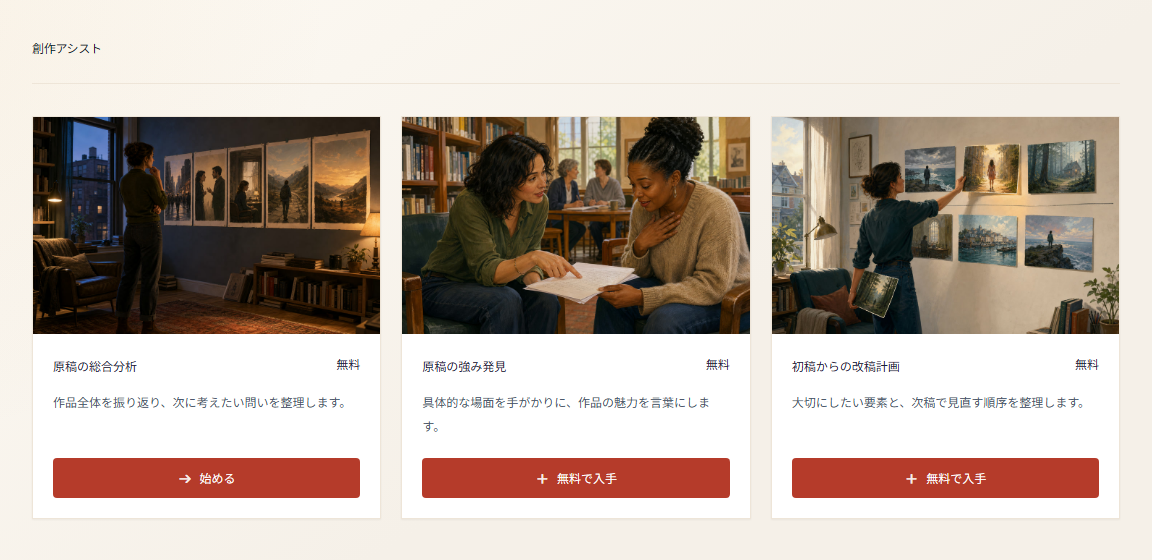
- 創作アシスト一覧
- テーマ別の対話アシストを、説明・表示価格・入手状況から選べます。Web・iOSに対応し、アカウントの表示言語に応じて日本語作品用・英語作品用の一覧を表示します。言語ごとに用意されたアシストを、作品言語が一致する作品で利用します。
-

Web版の創作アシスト一覧です。採用済みの挿絵と、無料・入手済みを示す架空の定義を使っています。実際の提供内容はアプリの一覧で確認してください。 - 創作アシストの入手・再利用
- Freeでも利用できます。無料表示のアシストも、一覧から入手してから始めます。入手済みの権利に利用期限はなく、同じ言語の複数作品で再利用できます。入手とは別に、AI対話とレポート生成にはプランに応じたAI利用枠を使います。現在、モバイルでの新規有料購入は準備中です。
- 創作アシスト専用スレッド
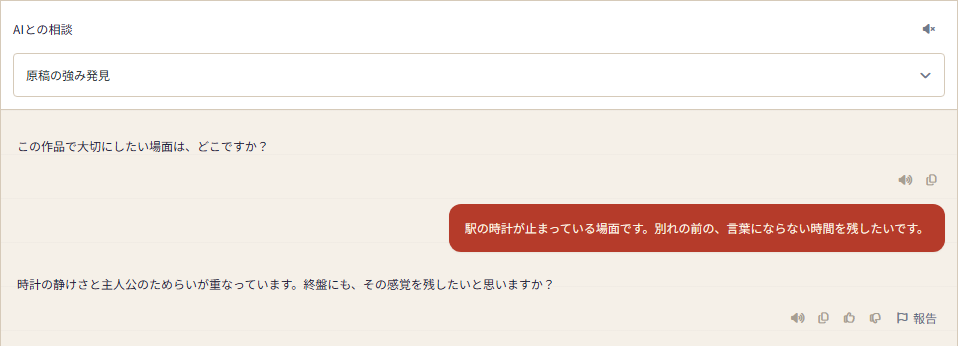
- 利用する作品を選び、アシスト専用の会話を始めます。作品の原稿・参考資料と、このスレッドの会話履歴を踏まえてテーマを掘り下げます。通常のAI設定の個性・モデル・カスタム指示を使い、参照範囲はプランに応じます。同じアシストで始め直すと、前の会話を残した別スレッドになります。
-

Web版の専用スレッドに表示した架空の保存済み会話です。実AIへ送信した会話ではありません。 - レポートのプレビュー
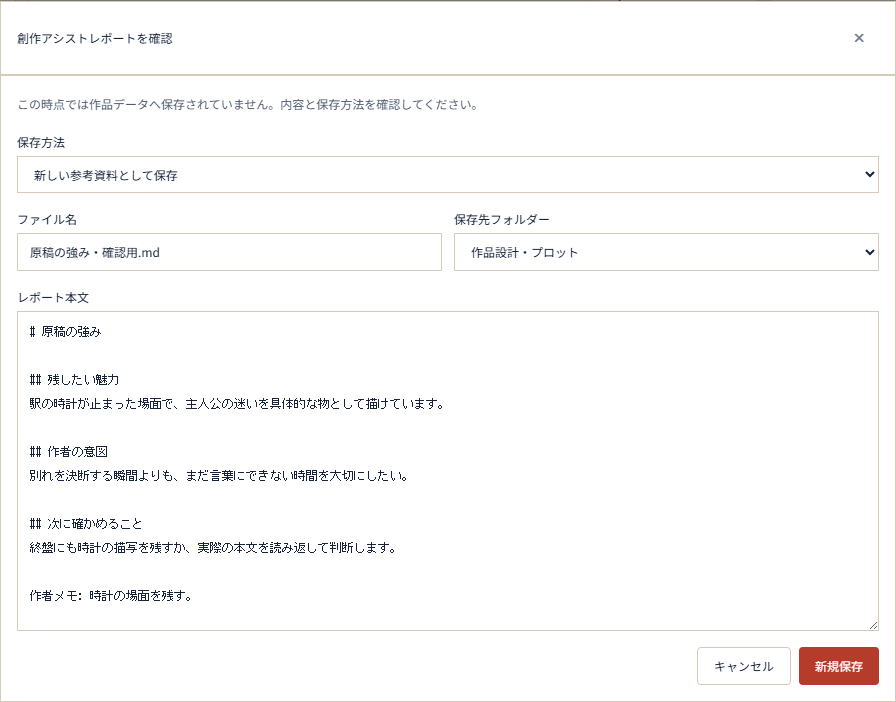
- あなたが一度以上発言した後、会話を確認用レポートにまとめられます。生成にはAI利用枠を使います。プレビューの本文を編集でき、保存を確定するまで作品の資料へ反映しません。閉じると未保存の編集は破棄されます。会話を続けてから、改めて生成・確認できます。
-

Web版で本文・ファイル名・保存先を確認する新規保存前の例です。レポート本文と生成応答は説明用の架空データです。 - レポートの保存・更新
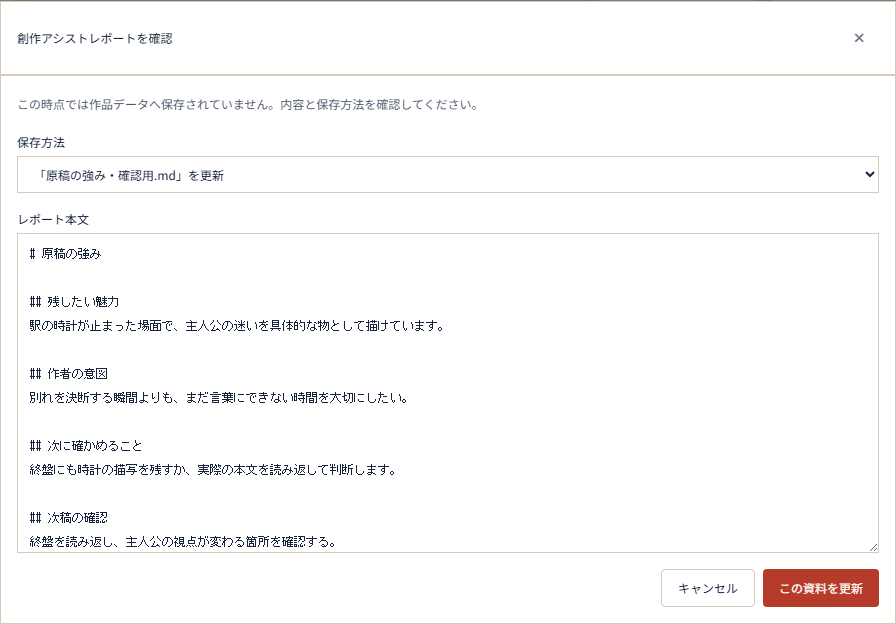
- 確認した本文を、新しい参考資料として保存するか、同じスレッドから以前保存したレポートを更新するか選べます。新規保存ではファイル名と保存先フォルダーを指定できます。更新先の資料が別の操作で変更されている場合は、古い状態での上書きを止めます。保存済みのレポートは作品の参考資料として扱い、保存容量はプランに応じます。原稿や他の設定資料を直接書き換えません。
-

Web版で同じスレッドから保存したレポートを更新する直前の例です。保存応答は説明用の架空データです。
読み書きの環境
表示方向、フォント、文字サイズ、音声と再生速度を設定できます。
9 件
- テーマ設定
- アプリの表示を自動、ライト、ダークから選べます。表示設定は利用する端末ごとに保持します。
- 画面の文字サイズ
- アプリの文字サイズを小・中・大から選べます。端末に合わせて設定し、原稿や操作部分の文字を読みやすく調整できます。
- 原稿のフォント設定
- 標準、明朝、ゴシックや日本語対応のGoogle Fontsから、原稿の書体を選べます。見本を確認しながら切り替えられます。
- ツール名の表示
- Web版の原稿編集ツールに名前を表示するか、アイコンを中心に表示するか選べます。
- 標準読み上げ
- Web版とiOS版で、端末やブラウザーの音声を使って原稿やAI回答を読み上げます。原稿は選択した文章や現在の原稿を再生でき、AI利用枠を使いません。利用できる声や対応言語はOS・ブラウザーによって異なります。
- 自然なAI読み上げ
- Web版とiOS版で、原稿やAI回答をAIが生成した音声で聞けます。生成にはAI利用枠を使い、開始まで待つ場合があります。同じ作品・文章・音声設定の一時保存が残っていれば再利用し、速度だけの変更で再生成しません。ブラウザー内の保存は最大24時間・40件で、iOSでは起動中のアプリにも生成結果を一時保持します。期限・容量・保存環境により再利用できない場合があります。音声を受け取れなかった場合のAPI再取得も最大24時間です。作品データとして恒久保存する音声ではありません。
- 読み上げ音声・速度設定
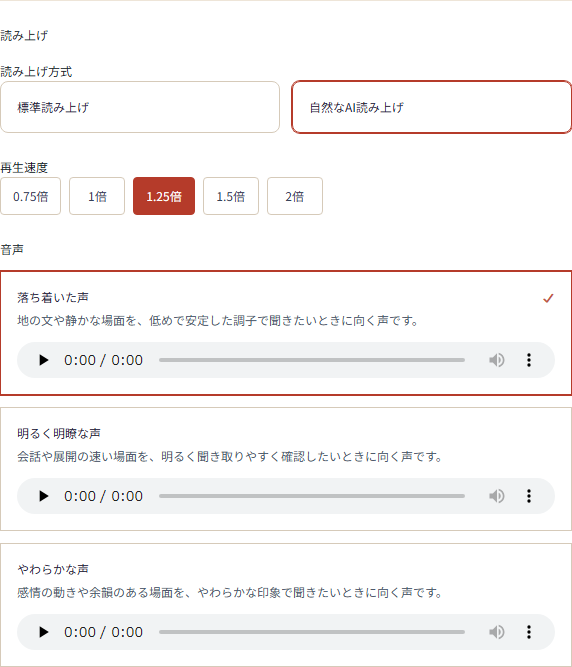
- Web版とiOS版の「執筆ワークスペース」で、原稿とAI回答に共通の方式、AI音声、速度(0.75・1・1.25・1.5・2倍)を選び、端末内に保存します。AI音声の候補は作品言語に従い、対応する事前収録音源がある声はAI利用枠を使わずに試聴できます。表示言語を切り替えても作品言語は変わりません。
-

原稿とAI回答で共通の設定です。音声一覧は公開版の既定値を使った説明用データです。 - 読み上げ位置の追従
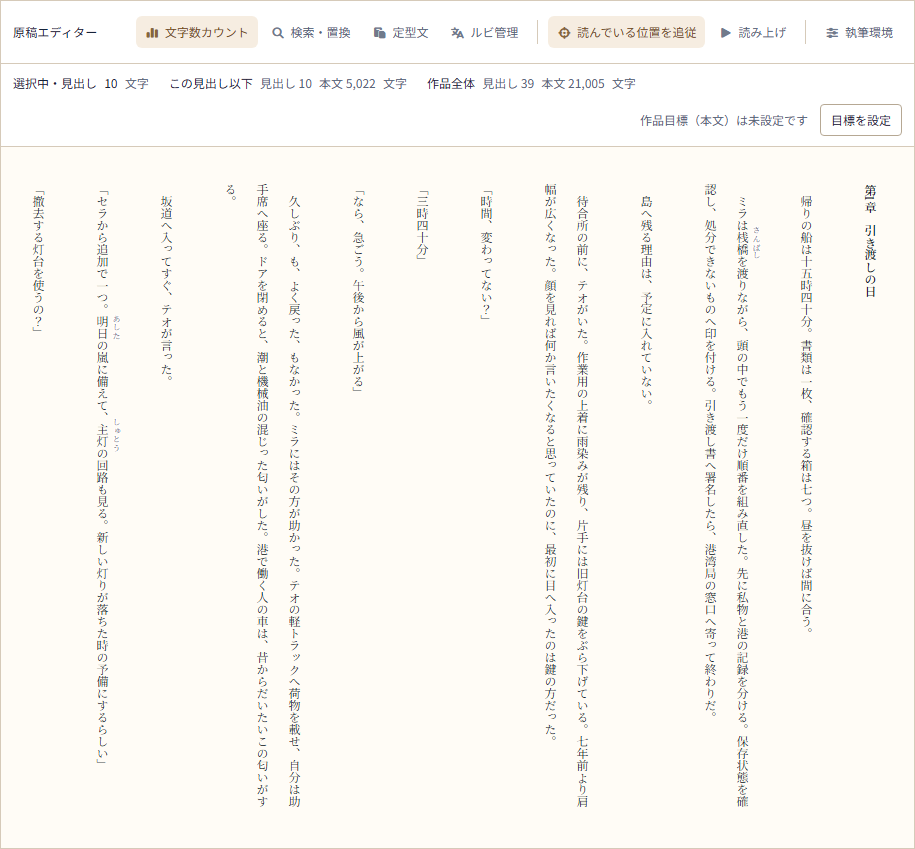
- Web版で読み上げ中の原稿位置を表示します。追従をオンにすると、読み進めた位置に合わせて原稿の表示範囲を移動します。
原稿の取り出しと公開
原稿のファイル出力と、読者向けページの公開設定を行えます。
14 件
- 出力する原稿範囲の選択
- Web・iOSで、日本語・英語の保存済み原稿を作品全体、または選んだ章や本文とその配下から書き出せます。無料プランでも利用でき、AI利用枠は消費しません。
- Text・Markdown・Word出力
- 原稿をテキスト、Markdown、Word(DOCX)ファイルへ出力できます。本文の空白、空行、改行も保持します。原稿画面のフォント・縦書き・ルビの設定は出力ファイルへ引き継ぎません。
- PDF出力
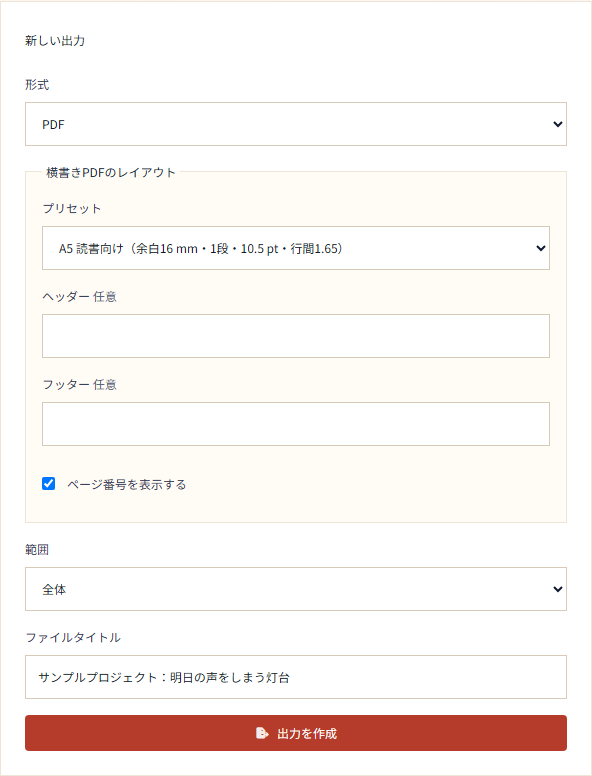
- 日本語・英語の原稿から横書きのPDFを作成できます。A5、A4、Letter、A4二段組からレイアウトを選び、ヘッダー、フッター、ページ番号を設定できます。作品言語に対応する書体を埋め込み、原稿画面の縦書き・フォント・ルビ設定は引き継ぎません。
-

Web版でPDFのレイアウトと出力範囲を指定する画面です。 - EPUB出力
- 画面幅に合わせて文章が流れる横書きのEPUB 3を作成できます。著者名は必須です。同じ作品の参考資料にあるJPEG・PNG・GIF・WebP画像(8 MB以下)を表紙に指定でき、表紙を付ける場合は画像の説明も入力します。原稿画面の縦書き・ルビ設定は引き継ぎません。
- 出力履歴・ダウンロード・共有
- 画面やアプリを閉じた後も生成が進み、同じアカウントのWeb・iOSで状況と履歴を確認できます。ファイルの保存期限は生成完了から7日間です。Webではダウンロード、iOSでは端末の共有機能で取り出せます。期限後は保存済み原稿から作り直せます。
- 公開範囲の設定
- Web・iOSで、作品全体または選んだ章・本文とその配下を、非公開・限定公開・一般公開から設定できます。無料プランでも利用でき、AI利用枠は消費しません。限定公開・一般公開の開始や内容の更新には、最新の公開コンテンツ規約への同意が必要です。
-

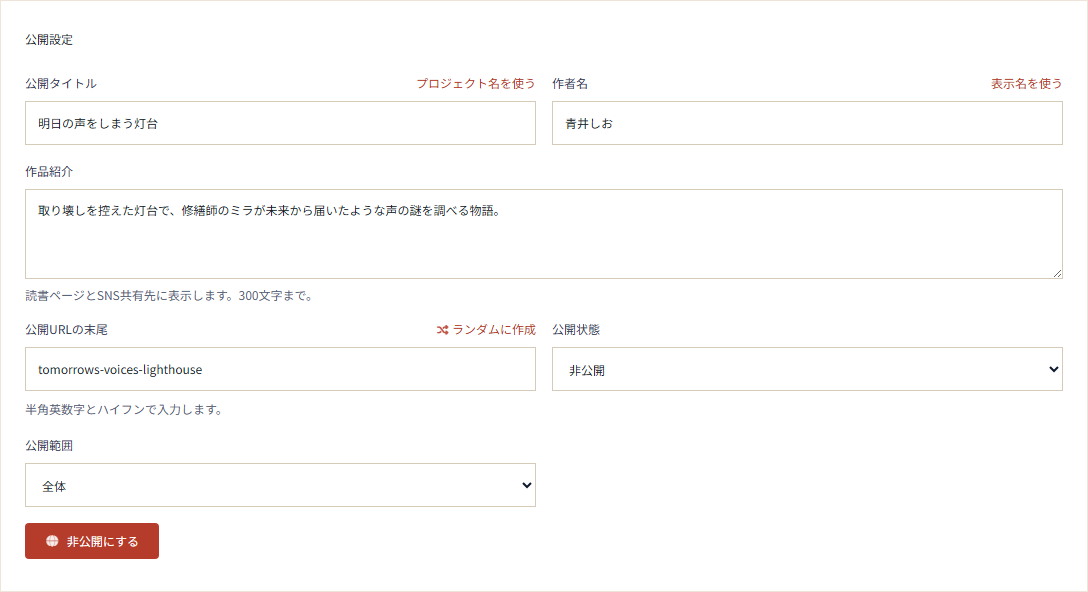
Web版で読者向けの作品情報と公開範囲を指定する画面です。 - 公開用の作品名・作者名・紹介文
- 読者ページに載せる作品名、作者名、作品紹介を設定できます。制作中のプロジェクト名とは別に編集できます。
- 公開内容の更新
- 保存済み原稿と、その範囲で使われるルビを公開時に保存します。執筆・ルビ編集の変更は自動公開されません。未公開の変更があるか確認し、「公開内容を更新」で読者ページへ反映できます。
- 公開URLの共有
- 公開URLをコピーできます。WebではXの投稿画面、iOSでは端末の共有メニューへ渡せます。限定公開はURLを持つ人が閲覧でき、URLを再発行すると以前のURLは無効になります。
- 読者向け作品ページ
- 作品名・作者名・紹介文・目次・本文とルビをブラウザーで読めます。読者の登録・ログインやアプリのインストールは不要です。iOSの作者画面からも端末のブラウザーで開きます。
- 読書表示の調整・読書位置の保存
- 縦書き・横書き、文字サイズ、行間、背景、ルビの表示を切り替えられます。ブラウザーに保存できる場合、同じブラウザーで設定と読書位置を引き継げます。公開内容の更新時は読書位置がリセットされ、別の端末やブラウザーとは同期しません。
- 読者ページの読み上げ
- 日本語・英語の作品を、対応する端末内の音声で表示中の段落から見出しの終わりまで読み上げます。ルビの読み方を使い、声と速度(0.75〜1.5倍)を選べます。対応する音声が必要で、AI利用枠は消費しません。
- 公開後の変更・停止
- 作品情報・公開範囲・対象の保存時には、読者ページの原稿も現在の保存済み内容へ更新されます。非公開に戻すと読者ページを開けなくなり、制作中の原稿は残ります。
プランとAI利用枠
プランの比較・変更、AI利用枠の確認・追加、契約管理を行えます。
8 件
- プラン比較
- Free、Light、Standard、Proの料金、AI利用枠、選べるAI、参考資料・会話・応答の上限を比較できます。価格は購入元の表示で確認します。期間限定MiniはWeb限定の月額3ドル・最大3回で、自動終了し通常プランへ自動移行しません。受付は2026年12月16日20時(日本時間)までです。
- プラン変更
- 契約元でプランを変更し、適用時期と現在の権利が続く期間を確認できます。上位プランは即時、下位プランは次回更新から適用され、請求・利用枠の調整方法は購入元により異なります。WebとiOSでは、同じアカウントのプラン権限と利用枠を共有します。
- AI利用枠の付与
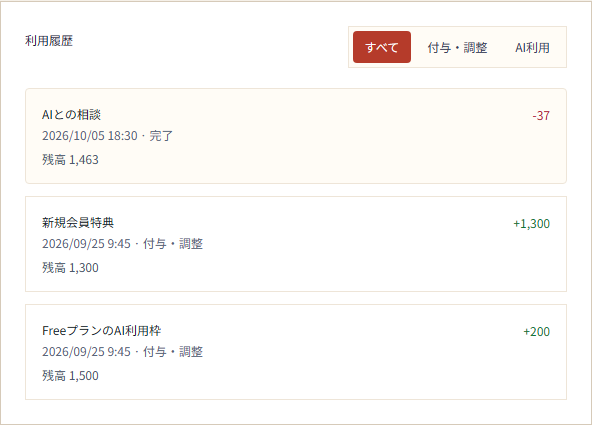
- 新規登録時は会員特典1,300と初回Free分200の合計1,500を付与します。その後のFree分200は前回の付与から30日経過後、次の利用時に付与され、未利用期間の分はまとめて付与されません。有料プランの分は支払いが確認された期間ごとに付与します。
- AI利用枠の確認
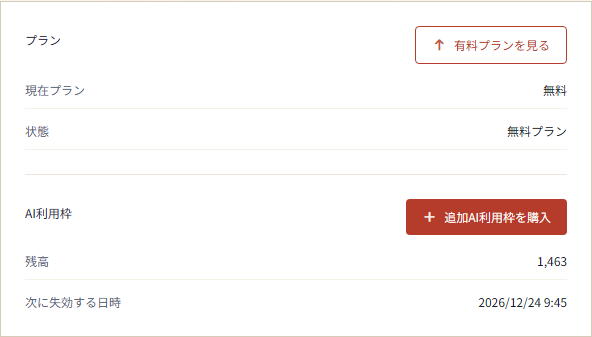
- 残量と次回の失効日時を確認できます。通常の利用枠は付与から90日間有効で、期限が近い分から使われます。プラン権限の終了と利用枠の期限は別です。以前の付与・購入分は、その時点の条件を維持します。
-

Web版の画面例です。残量と次の失効日時を確認できます。 - AI利用枠の履歴
- 最近の付与・調整とAI利用を一つの履歴で確認し、種類で絞り込めます。AI利用は対応する残高変更とまとめて一件で表示し、利用内容の詳細を開けます。
-

架空の付与・利用の画面例です。種類で絞り込み、AI利用の詳細を開けます。 - AI利用枠の追加
- Freeを含むどの基本プランでも追加購入できます。Webでの追加購入分は90日間、App Storeでの追加購入分は無期限です。期限は購入元で決まり、使う端末を変えても変わりません。追加購入だけでは選べるAIや参考資料の上限は変わりません。
- iOS購入の復元
- 一般公開中のiOS版でApp Storeの購入を再確認し、現在のNovelShaftアカウントに対応するプランや未反映の購入を同期できます。同じ購入で利用枠を二重に付与せず、消費済みの利用枠を戻す操作でもありません。
- 契約・支払い管理
- Webで契約した分は決済の管理画面、App Storeで契約した分はストアの管理画面から、更新停止や支払い情報を管理します。更新を停止しても支払い済みの利用期間は続きます。NovelShaftのアカウント削除と契約の更新停止は別の手続きです。
アカウントと安全
表示名、使用言語、ログイン方法、本人確認などを管理できます。
9 件
- プロフィール設定
- サービス上で使用する表示名などの基本情報を管理できます。
- 使用言語
- ログイン前後の画面を日本語または英語へ切り替えられます。ログイン後の使用言語はアカウントへ保存され、Web版とモバイル版で共有します。作品自体の言語は変更しません。
- 会員登録・ログイン
- メールアドレスとパスワード、または対応する外部アカウントで登録・ログインできます。
- メールアドレス管理
- メインメールを変更し、サブメールを追加・削除できます。サブメールをメインへ変更するとき、または新しいメインメールへ直接変更するときは、そのメールアドレスへ届く確認コードで所有を確認します。
- パスワード管理・再設定
- パスワードの追加・変更を行い、パスワードを忘れた場合は本人確認後に再設定できます。
- 外部ログイン管理
- 利用可能な外部アカウントをログイン方法として接続・解除できます。
- 多要素認証
- 認証アプリを使う追加の本人確認を設定・解除できます。
- アカウント削除
- アカウントを削除し、処理状況を確認できます。通常は即時削除として扱い、条件を満たすApple定期購入がある場合だけ、確認済みの利用期限まで削除を待って予定日より前に取り消すことも選べます。
- 公開作品・作者の報告
- 公開作品または作者に問題がある場合、対象と理由を選び、必要なら補足を添えて運営へ報告できます。
サンプル作品で機能を確認する
無料の会員登録後、原稿・参考資料・会話が入ったサンプル作品を開けます。